玩家指南
基础知识
全面了解《动物园之星 2》的基础知识。
要为你照料的动物打造完美的动物园,首先需要掌握关键工具和功能,包括不同的游戏模式、如何在动物园中移动视角、建造工具,以及 Frontier Workshop 的使用方法。
让我们从基础知识开始吧!
《动物园之星 2》主要有三种游戏模式:生涯、品牌事业和沙盒。每种模式都能让你以不同的方式,建造出色的动物园和野生动物保护区,照料奇妙的动物。
生涯模式
跟随 FEN 的故事,在恢复生态系统、照顾各种动物福利的过程中,全面了解他们的保育工作。
- 与 FEN 的各位平易近人的同行们一起,在全世界贯彻保育事业!
- 兴建并不断提升一个全球互联的动物园及野生动物保护区网络。
- 完成目标,便能为每个关卡赢得铜,银或者金奖章。
如何开始生涯
与 FEN 并肩合作,支持他们的保育事业。
- 点击生涯按钮,选择开始新生涯 +。
- 读完埃里克·阿什福德的欢迎信后,选择第 1 章中的第一个地点,点击前往野生动物保护区,开启你在 FEN 担任动物园管理员的旅程。
品牌事业模式
在全球建立一个由动物园和野生动物保护区组成的网络,让它们彼此相连、相互支持。
- 创建,管理,进行研究和发展;打造你梦想中的动物园!
- 在世界各地修建起一系列互相连接的动物园网络。
- 建立能野放动物的野生动物保护区。
- 通过动物交易,将你的栖地动物交易给其他玩家。
- 参与社区挑战。
- 保育点数在你的品牌事业名下的全部动物园之间共享,但现金不会共享。
- 要游玩该模式,你必须连接互联网。
如何创建品牌事业动物园
建立国际动物园网络,让世界充满野生生机。
- 点击品牌事业按钮,输入你的 Frontier 账号信息。
- 如果你还没有 Frontier 账号,就需要先注册。
- 选择开始新品牌事业 +,并确认品牌事业的名称、旗帜颜色和贴纸。
- 为你的品牌事业动物园选择生物群系类型和所在大洲,并为其命名。
- 你已创建一座品牌事业动物园,现在可以参与社区挑战了。
沙盒模式
从零开始,根据自己的游玩风格调整沙盒设置。在这个模式中,你可以尽情发挥,创造无限可能!
- 不受限制地建立动物园或野生动物保护区!
- 使用可选的动物及经济设置,自定义你的游玩体验。
- 你可以在 Frontier Workshop 分享自己最棒的动物园!
如何创建沙盒动物园
在沙盒模式中,按自己的想法建造动物园。
- 点击沙盒按钮,选择创建新动物园或创建新野生动物保护区。
- 创建动物园时,选择生物群系和所在大洲,为其命名,并从默认、创意或挑战沙盒预设中选择一项。你也可以在平坦和起伏地形类型之间进行选择。
- 此时选择沙盒设置,即可根据自己的喜好调整经济、动物福利等多项设置。
- 然后只需选择创建动物园,即可开始。
- 创建野生动物保护区时,可以从全球多个保护区中进行选择。为野生动物保护区命名,选择默认或创意预设,或自定义设置。此时,你也可以选择野生动物保护区的生态系统是否已建立。
- 然后只需选择创建野生动物保护区,即可开始。
动物园之星枢纽
无论游玩哪种模式,动物园之星枢纽都能方便你在不同的动物园和野生动物保护区之间切换。

你可以随时调出枢纽界面,快速访问你全球范围内的动物园与野生动物保护区。
你可以自由往来于任何可访问的动物园或野生动物保护区。
枢纽也包含共享资源,例如研究或保育项目。
如何创建新动物园
在动物园之星枢纽中,你可以查看遍布全球的所有动物园,并建立新的动物园。
- 在所选游戏模式(品牌事业或沙盒)中,通过世界图标进入动物园之星枢纽。在这里,你可以查看所有正在运营的动物园。
- 要在任一模式中创建新动物园,请选择创建新动物园,选择生物群系和所在大洲,为新动物园命名,根据喜好调整设置,然后选择创建动物园。
- 现在,你又创建了一座动物园,它会与现有动物园一起列在动物园之星枢纽中。
如何创建新野生动物保护区
你可以在动物园之星枢纽中建立新的野生动物保护区。
- 在所选游戏模式(品牌事业或沙盒)中,通过世界图标进入动物园之星枢纽。在这里,你可以查看所有正在管理的野生动物保护区。
- 要在任一模式中创建新的野生动物保护区,请从可用的保护区列表中选择一个,为新保护区命名,根据喜好调整设置,然后选择创建野生动物保护区。
- 现在,你又创建了一处保护区,它会与现有野生动物保护区一起列在动物园之星枢纽中。
认证
更高的认证等级可让你在动物交易中获得新物种、提升营销效果、解锁新的科研网络类型,并提高动物储藏区容量。
在生涯模式中,你的认证等级可通过在动物园关卡和野生动物保护区中获得奖牌得到提升。
在其他游戏模式中,要提升认证等级,动物园需拥有较高的动物园声望,野生动物保护区则需拥有较高的生物多样性评分。

选好游戏模式后,你还需要了解如何在《动物园之星 2》中移动视角、浏览园区!
如需了解特定平台的操作方法,请查看操作说明页面中的按键绑定详情。
摄像头模式
游戏的摄像头/镜头提供多种不同模式。
- 标准模式可让镜头围绕着其前方的一个固定点旋转,而自由视角模式下,镜头这围绕着自身旋转。
- 探索模式则会让镜头于地形上方的特定固定高度进行缓慢的移动。
- 风景模式则会在一个你指定的位置放置摄像头,该摄像头会自行移动,为你展示动物园中的美景。
- 剧院模式会为你打开一个编辑器,你可在其中创建自定义的摄像头路径,来为动物园配置详尽的展示。该模式中可以配置各种不同的移动路径,缩放,速度与镜头效果。
视角控制
使用 移动摄像头,获得更好的视野。
你也可以使用 和 调整摄像头高度。
使用 选择特定的动物、设施、员工或游客。你可以通过其信息面板上的摄像头快捷按钮,进入专用的跟随视角。
如何旋转摄像头
找到欣赏动物园的完美角度。
- 按住鼠标滚轮并移动鼠标(PC),或移动右摇杆(XBOX/PlayStation®),即可旋转摄像头。
- 滚动鼠标滚轮(PC),或按下左、右扳机键(XBOX/PlayStation®),即可拉近或拉远视角。
时间控制
你可以使用 暂停或恢复时间,给自己留出喘息空间;也可以使用 在不同游戏速度之间循环切换。
要建造动物园,你需要了解《动物园之星 2》的基本建造工具。这些工具可以帮助你塑造动物园和野生动物保护区的地貌,并放置、调整自然项目和景物。
浏览器
你可以从浏览器中获取动物园所需的所有物品。浏览器按物品类型分为不同选项卡。例如,在栖地选项卡中可以找到让栖地动物保持快乐与健康所需的一切物品。
景物选项卡中包含各种建筑部件,可用于搭建和美化动物园。在其他选项卡中切换基础按钮,可以显示或隐藏其他装饰选项。
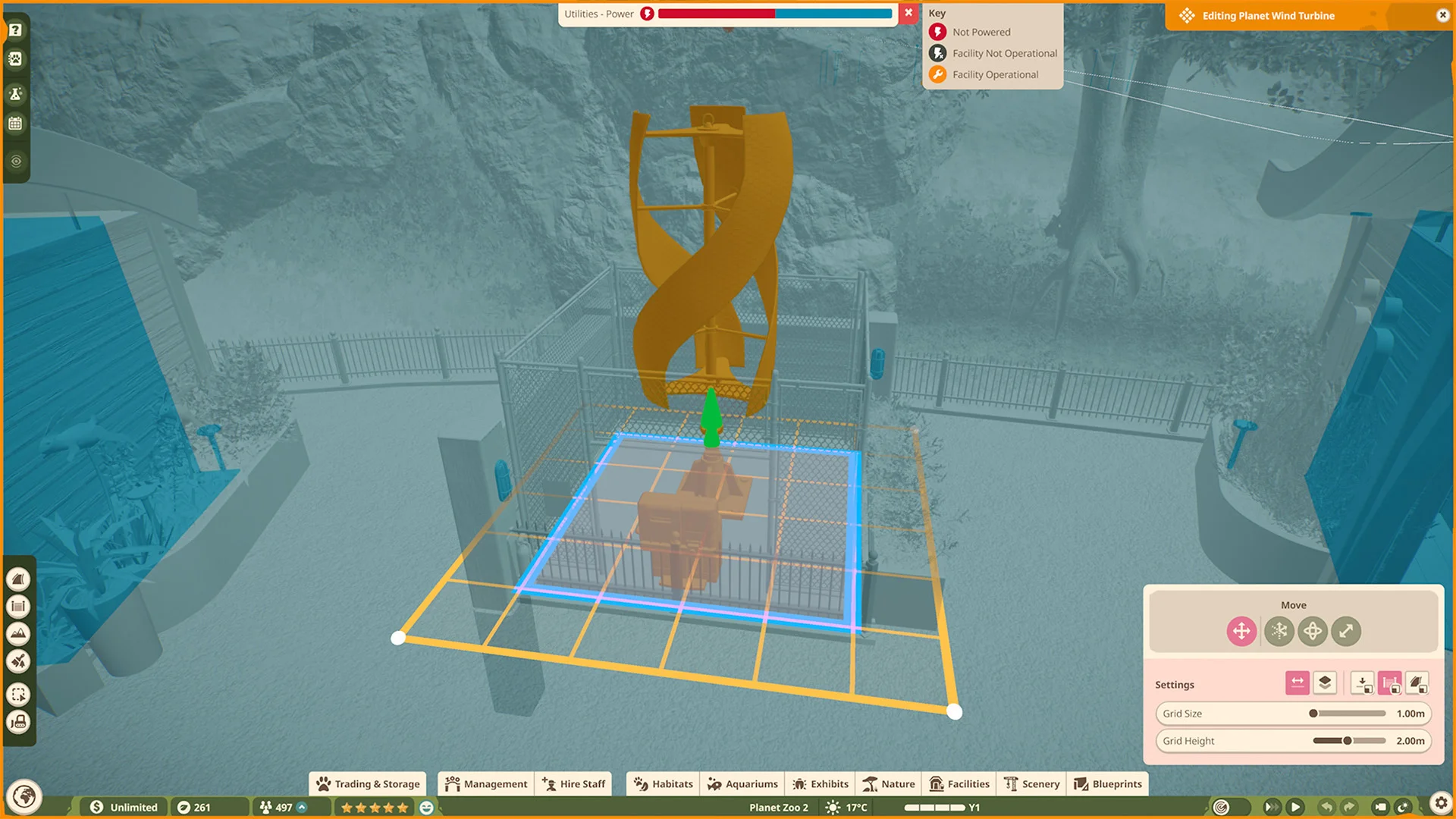
不基于网格的景物可以脱离网格自由放置。不过,它们既可以彼此编入群组,也可以与基于网格的物体编入同一群组,以便移动和复制。
如何旋转物体
在建造动物园时,调整景物部件、植物等物品的角度和高度。
- 选择你想旋转的物品。如果想同时旋转一组物品,请使用多选工具选中它们。
- 在物品或群组的选择菜单中,选择高级移动选项。如需查看键盘和控制器快捷操作,请参阅操作说明页面。
- 高级移动可让你上下移动所选物品,或沿其当前所在平面移动。
- 旋转功能可让你在三个平面上调整所选物品的旋转角度。
- 将角度和高度调整至满意后,务必选择建造/购买勾选按钮,确认这些更改。
地形着色
每个环境中都有四种核心地形类型:
- 草地
- 沙地
- 土壤
- 岩石
多数动物都需要在其栖地或生态系统中包含以上类型的组合,但有些动物还会有着更为特定的需求,如长草或湿地沉积物。
你可以使用雪地和积水笔刷,在地形表面添加表层积雪和水体。积雪只会在环境足够冷的前提下才会存留在地面上——在炎热的生物群系中,需要使用冷风机来保持低气温。
同理,在寒冷的生物群系中,可以使用暖气机来融化掉周围的雪。来自天气的落雪会在温度足够冷的前提下残留在很多物体上,不过随着天气转暖,这些物体仍旧会恢复其之前的地形类型。
地形塑形
通过地形塑形,你可以模仿动物在野外的生存环境,为园内动物打造出色的栖地。恢复野生动物保护区时,这也是非常实用的工具!
使用塑形工具在动物园和野生动物保护区的地形中创建斜坡、平缓坡面和凹地。你可以直接在地形下方挖掘,也可以贯穿地形,打造洞穴和隧道。
许多工具提供反向选项,让你在塑形时快速切换至相反效果。
地形图章
图章工具让你能轻松在地形中塑造复杂形状。图章会像物体一样放置,并可使用高级移动模式调整方向。
基础形状图章提供较为规则的几何形状,而地貌图章则提供更自然的地理形态,用于构建地形。
如何使用环境工具
使用塑形、图章、着色和自然笔刷,改变动物园和野生动物保护区的地形。在地形和自然笔刷菜单中使用环境工具。
- 使用塑形工具进行下压、上拉、锐化、平滑等多种操作。调整强度和大小,随心塑造地貌。
- 使用图章工具,通过立方体、球体等基础形状添加大块新地形,或使用预设地貌图章快速改变环境的外观。
- 使用着色工具,改变动物园和野生动物保护区的地表外观。你可以选择草地、土壤、沙地、岩石、雪地和积水笔刷。
- 调整强度、大小和锐度,精确微调动物园的外观。
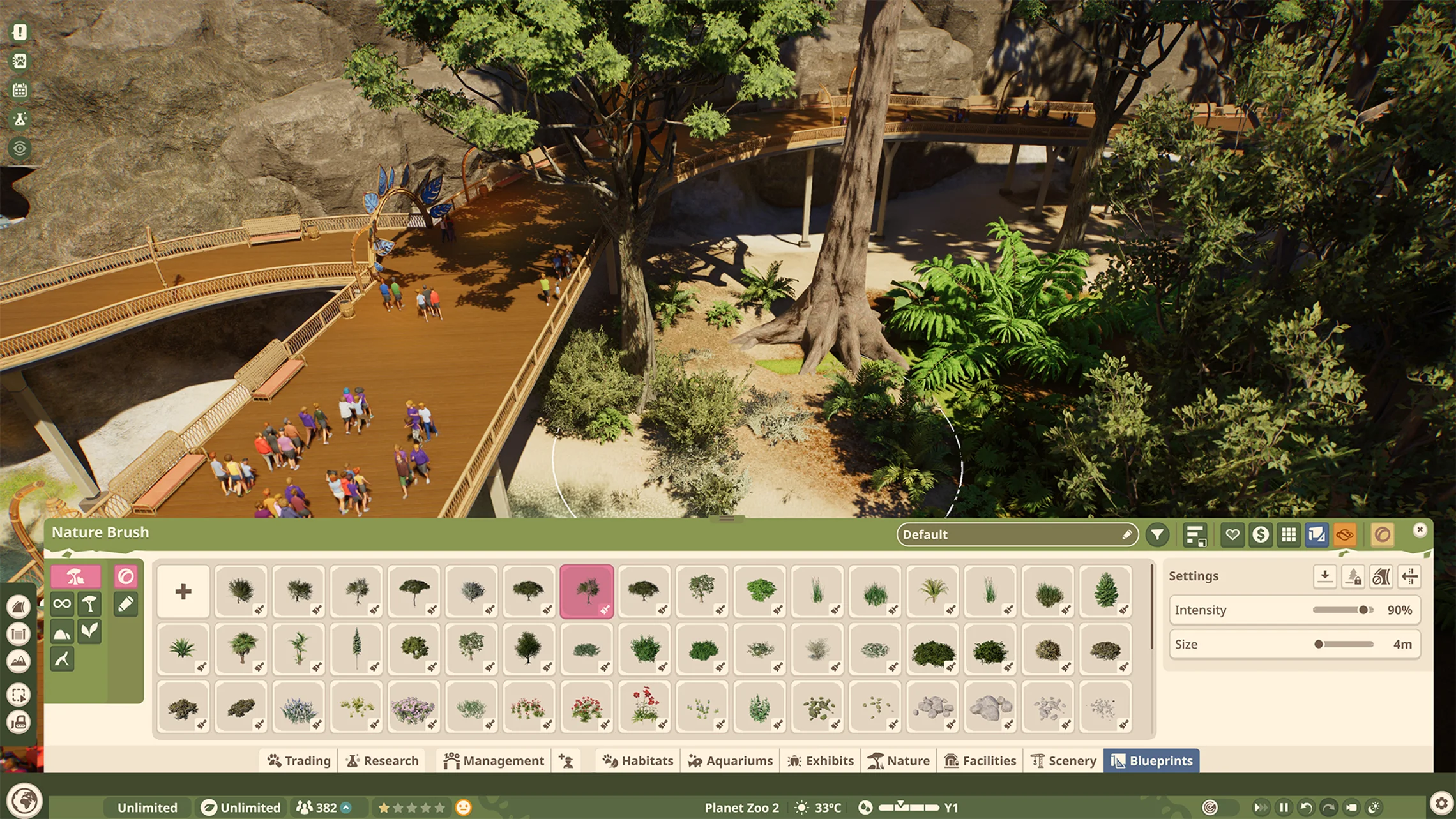
- 使用自然笔刷,从多种植物中进行选择,轻松快捷地为动物园添加植被。
- 创建自己的自定义笔刷,每支笔刷最多可添加 20 种自然物体。
自然笔刷
自然笔刷是一种帮助你快速放置大量树木或其他自然项目的工具。根据所选笔刷,它可以绘制单一植物,也可以绘制多种植物与岩石的组合。
你可以使用多种预设笔刷,也可以创建自己的笔刷,并保存至自然笔刷界面。
多选工具
使用多选工具选择多个物体,并将它们编入群组、一起移动,或一次性编辑所有物体的颜色。
你也可以使用筛选器指定要纳入选择的物体类型。
如何使用多选工具
使用多选工具,轻松批量选择和调整物品。
- 打开多选菜单,或通过快捷操作切换该工具。
- 选择新建选区、添加至选区或从选区中移除。
- 通过以下类别筛选多选工具的选择对象:
- 自然
- 景物
- 设施与展示区
- 道路附属设施
- 道路
- 栖地物体
- 游览设施与轨道
- 根据喜好调整好工具后,点击并拖动,将目标区域框选其中。选区中的物体会高亮显示。
- 现在,你可以:
- 将所选物体保存为蓝图。
- 将所选物体合并为一个群组。
- 移动或高级移动所选物体。
- 复制所选物体、对其进行高级移动,或同时执行两项操作。
- 拆除选择项目。
群组编辑模式
群组编辑模式可将景物项目,物体,设施,甚至是道路部分一起划归为群组。该群组将会根据组内第一个放置的基于网格放置的物体产生属于该群组自身的网格。
群组可作为同一个实体选中,这代表群组中的每一个项目都会被一起移动,旋转,复制或被作为蓝图保存。
你可以随时添加或移除群组中的项目,你也可以为你的群组进行重命名,以便快速参考。
基于网格的物体在其对象浏览器的图标上会有一个网格背景。类似于墙壁部件或者设施这样的项目将会被绑定于网格之上,让它们能够完美地拼接在一起。在同一个网格中的项目将会被一起分于一个群组之中,你可以将不基于网格的景物添加进该群组。
拆除笔刷
拆除笔刷可简单快捷地删除景物、设施、道路等等。
你可以应用筛选,确保只会删除想要移除的元素。笔刷大小可以调整,以进行更快速的大规模修改,或小规模的细致修改。
如果删除某一元素会导致已占用的栖地失效,系统会弹出警告,询问是否继续。
使用 撤销操作,使用 重做操作。
如何删除物体
只需轻按按钮,即可移除错放的景物、歪斜的道路或损坏的栖地围栏。
- 打开拆除笔刷菜单。
- 调整设置,选择是否包含以下类别:
- 自然
- 景物
- 设施与展示区
- 道路附属设施
- 道路
- 栖地物体
- 围栏
- 游览设施与轨道
- 水体
- 根据喜好设置好拆除笔刷后,只需点击并拖过目标区域,即可删除其中的物体。
- 如需撤销删除操作,请使用撤销按钮。
水体工具
许多动物需要在栖地中拥有一片水体,用于游泳、降温和饮水。
先用地形工具在地面上挖出低洼处,再对其使用添加水体工具。高亮区域会预览水位;选中它即可注入水体。
你可以扩大或缩小水体,甚至可使用与陆地相同的地形工具在水下塑造地形。
自定义水体
水体可以两种不同的方式进行选择,并加以自定义:
移动至水体,并将其选中。
使用地形工具中的选择水体工具。
此工具会忽略水面下的景物。这两种选择方式都会打开该水体的信息面板,其中包含各种有用信息,以及更改水体外观的工具。
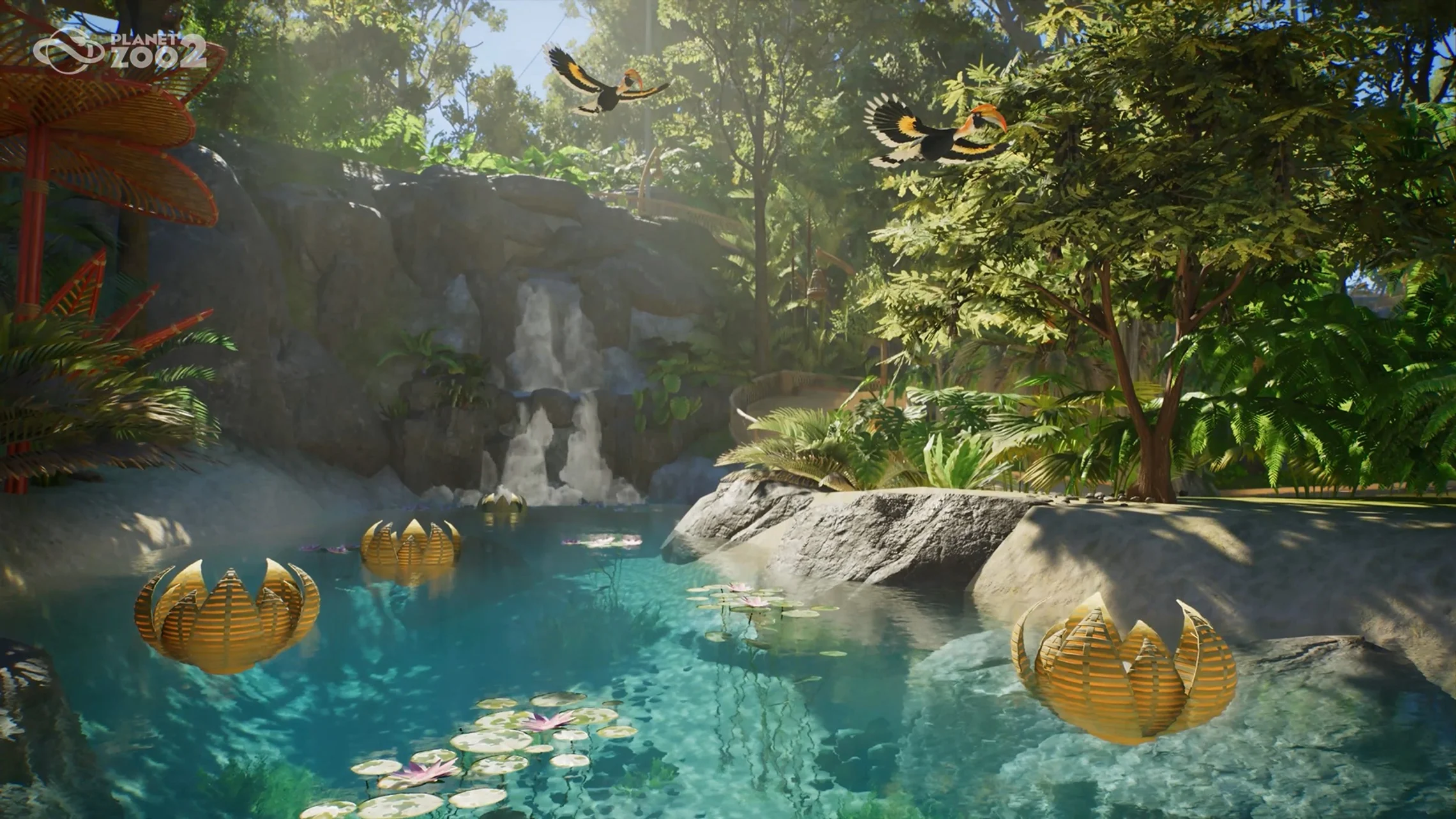
有三个可供自定义的类别:
- 表面:调整水面的波浪起伏和流动。
- 预设:选择预设,即可快速设置水体的所有参数,呈现特定的外观。
- 自定义设置:调整雾化、尘埃微粒等单项设置,手动配置水体的外观。
蓝图是一批经过保存的物体集合,一般会包含景物或栖地,也有可能两者皆有。
蓝图非常实用,可以帮你快速为游客和动物搭建区域,甚至建造整座动物园!你可以选择预制的 Frontier 官方蓝图,也可以在 Frontier Workshop 浏览其他玩家的作品。
你可以使用多选工具,或通过选择栖地围栏来创建蓝图——栖地蓝图只会包含围栏中的物体。
如何创建蓝图
创建自己易于使用的蓝图,以便在各座动物园中快速重建设施和栖地。
- 使用多选工具,选中所有要纳入蓝图的物体。
- 选择将所选物品保存为蓝图选项,然后选择+ 新建蓝图。
- 填写必填的名称、描述和蓝图类型。选择蓝图类型后,系统会默认添加一些标签。
- 添加其他标签,以便更容易通过筛选器找到你的蓝图。
- 保存前,调整观察作品的摄像头视角,为蓝图选取最佳展示图。这张图片将公开展示在 Frontier Workshop 上,也会显示在你的浏览器中。
- 选创建新蓝图后,蓝图就会出现在浏览器的蓝图选项卡中。你可以切换视图,查看全部蓝图、自己的作品、Frontier 蓝图,或从 Frontier Workshop 下载的蓝图。
分享蓝图
在创建蓝图时,你也可以选择将你的蓝图上传至 Frontier Workshop。不要选择“创建蓝图”,而应选择“创建并上传蓝图”——这样可以在将蓝图添加到游戏中的同时完成上传。你也可以转至 Frontier Workshop,并使用“我的内容”选项卡,上传之前制作的蓝图。
你可以通过 Frontier Workshop,或使用浏览器中集成的 Workshop 界面,下载其他玩家制作的蓝图。这两种方式均可将蓝图下载并添加至游戏,让你可以立刻使用。
如何分享蓝图
在 Frontier Workshop 上,与《动物园之星 2》社区分享你独具创意的蓝图作品。
- 通过暂停菜单,或浏览器蓝图选项卡中的打开 Workshop 按钮,打开 Frontier Workshop。
- 进入我的内容,选择上传至 Workshop。
- 选择要上传的作品,然后选择作为新作品上传选项。
- 确认已填写所有必填信息,然后选择上传新作品至 Workshop。
- 你可以在我的上传界面中管理已上传至 Workshop 的作品。
如何下载蓝图
从其他动物园管理员那里汲取灵感,在 Frontier Workshop 安装其他玩家的作品。
- 通过暂停菜单,或浏览器蓝图选项卡中的打开 Workshop 按钮,打开 Frontier Workshop。
- 你也可以在浏览器其他选项卡中的 Workshop 模块内查看蓝图。如需打开社区蓝图版块,请选择查看更多。
- 在 Workshop 的精选、创作者或浏览版块中,寻找喜欢的蓝图。
- 选中蓝图,然后选择安装蓝图。
- 安装蓝图后,你可以在我的安装界面中管理它。在这里,你可以查看蓝图详情,或将其从已安装的内容中删除。
- 返回游戏后,所有已安装的蓝图都会显示在蓝图菜单的 Frontier Workshop 版块中。
分享动物园
任何作为沙盒关卡保存的动物园均可通过 Frontier Workshop 在线分享。可以通过沙盒枢纽上传动物园。从地球仪上选择一座动物园,并使用上传至 Workshop 按钮。
如何分享动物园
分享你的动物园,为他人带来灵感,让他们从 Frontier Workshop 下载,并在你的成果基础上继续创造。
- 通过暂停菜单,或浏览器蓝图选项卡中的打开 Workshop 按钮,打开 Frontier Workshop。
- 进入我的内容,选择上传至 Workshop。
- 选择要上传的动物园,然后选择作为新作品上传选项。
- 确认已填写所有必填信息,然后选择上传新作品至 Workshop。
- 你可以在我的上传菜单中管理已上传至 Workshop 的动物园。