Guias Do Jogador
Os Fundamentos
Aprenda tudo que precisa saber sobre os fundamentos de Planet Zoo 2.
Antes de construir o Zoológico perfeito para os animais sob seus cuidados, domine os recursos e as ferramentas principais que você vai usar, incluindo os vários modos de jogo, a navegação pelo Zoológico, as ferramentas de construção e como usar a Frontier Workshop.
Vamos começar com os fundamentos!
O Planet Zoo 2 tem três modos principais: Carreira, Franquia e Sandbox. Cada um oferece uma maneira diferente de criar Zoológicos e Reservas de Vida Selvagem incríveis para proteger animais extraordinários.
Modo Carreira
Acompanhe a história da FEN e aprenda tudo sobre o trabalho de conservação que ela realiza enquanto você restaura ecossistemas e cuida do bem-estar de vários animais.
- Trabalhe com a encantadora equipe da FEN para defender a conservação no mundo todo!
- Construa e melhore uma rede interligada de Zoológicos e Reservas de Vida Selvagem exclusivos.
- Conclua objetivos para conseguir medalhas de Bronze, Prata e Ouro em cada cenário.
Como Começar uma Campanha
Trabalhe com a FEN e apoie o trabalho de conservação dela.
- Use o botão Carreira e selecione Começar Nova Carreira +.
- Depois de ler a carta de boas-vindas do Eric Ashford, selecione o primeiro local no Capítulo 1 para Ir à Reserva de Vida Selvagem e começar sua jornada trabalhando com a FEN.
Modo Franquia
Construa uma rede interligada de Zoológicos e Reservas de Vida Selvagem ao redor do mundo, que se apoiam mutuamente.
- Crie, gerencie, pesquise e desenvolva o Zoológico dos seus sonhos!
- Construa uma série de Zoológicos interligados ao redor do mundo.
- Estabeleça Reservas de Vida Selvagem e solte animais nelas.
- Troque animais de habitat com outros jogadores na Troca de Animais.
- Participe dos Desafios da Comunidade.
- Créditos de Conservação são compartilhados entre todos os Zoológicos da sua Franquia, mas o Dinheiro não é.
- Você precisa estar on-line para jogar este modo.
Como Começar um Zoológico de Franquia
Crie uma rede internacional de Zoológicos para construir um mundo mais selvagem.
- Use o botão Franquia e insira as informações da sua Conta Frontier.
- Se você não tiver uma Conta Frontier, precisará criar uma.
- Selecione Começar Nova Franquia + e confirme o nome, a cor da faixa e o adesivo da Franquia.
- Selecione o tipo de bioma e o continente para seu Zoológico de Franquia, e dê um nome a ele.
- Você criou um Zoológico de Franquia e já pode participar de Desafios da Comunidade.
Modo Sandbox
Comece do zero e ajuste as configurações de Sandbox para combinar com seu estilo de jogo. Nesse modo, o céu é o limite!
- Construa um Zoológico ou Reserva de Vida Selvagem sem limites!
- Use configurações opcionais de animais e economia para personalizar sua experiência.
- Você pode compartilhar seus melhores Zoológicos na Frontier Workshop!
Como Começar um Zoológico Sandbox
Construa seu Zoológico como quiser no modo Sandbox.
- Use o botão Sandbox e escolha entre Criar Novo Zoológico ou Criar Nova Reserva de Vida Selvagem.
- No caso de Zoológicos, selecione um bioma e um continente, decida um nome e escolha uma predefinição entre as opções Sandbox padrão, criativo ou desafio. Você também pode optar por terrenos planos ou esculpidos.
- Ao selecionar Configurações de Sandbox nesse ponto, é possível ajustar o modo de acordo com suas preferências com diversas configurações, incluindo de economia e de bem-estar animal.
- Depois, é só escolher Criar Zoológico e começar.
- Para Reservas de Vida Selvagem, selecione entre várias reservas pelo mundo. Dê um nome à Reserva de Vida Selvagem e escolha entre as predefinições padrão ou criativo, ou personalize as configurações. Nesse momento, você também pode decidir se os ecossistemas da sua reserva já estão estabelecidos ou não.
- Então, basta selecionar Criar Reserva de Vida Selvagem para começar.
O Central Planet
Não importa o modo, o Central Planet é uma ferramenta ótima para alternar entre Zoológicos e Reservas de Vida Selvagem diferentes.

Você pode acionar a Central a qualquer momento para ter uma forma rápida de acessar os seus Zoológicos e Reservas de Vida Selvagem pelo mundo.
Você pode viajar livremente entre qualquer Zoológico ou Reserva de Vida Selvagem acessível.
A Central também contém recursos compartilhados, como Pesquisa ou Projetos de Conservação.
Como Criar um Zoológico Novo
No Central Planet, você vê todos os seus Zoológicos no mundo e também pode criar um novo.
- No modo de jogo escolhido (Franquia ou Sandbox), acesse o Central Planet usando o ícone de planeta. Aqui você pode ver todos os seus Zoológicos ativos.
- Para criar um Zoológico novo em qualquer modo de jogo, selecione Criar Novo Zoológico, escolha um bioma e um continente, dê um nome ao Zoológico, ajuste as configurações como quiser e selecione Criar Zoológico.
- Agora que você fez outro Zoológico, ele será listado com os Zoológicos em atividade no Central Planet.
Como Criar uma Reserva de Vida Selvagem Nova
No Central Planet, você pode estabelecer Reservas de Vida Selvagem novas.
- No modo de jogo escolhido (Franquia ou Sandbox), acesse o Central Planet usando o ícone de planeta. Aqui você pode ver todas as suas Reservas de Vida Selvagem ativas.
- Para criar uma reserva nova em qualquer modo de jogo, selecione uma na lista de reservas disponíveis, dê um nome a ela, ajuste as configurações como quiser e selecione Criar Reserva de Vida Selvagem.
- Agora que você fez outra Reserva de Vida Selvagem, ela será listada com as reservas em atividade no Central Planet.
Credenciamento
Níveis de Credenciamento mais altos te dão acesso a novas espécies na Troca, melhoria no Marketing, novos tipos de Rede de Pesquisa e mais capacidade de armazenamento de animais.
No Modo Carreira, seu Nível de Credenciamento aumenta ao ganhar medalhas de Zoológicos e Reservas de Vida Selvagem de cenário.
Em outros modos de jogo, aumente seu Nível de Credenciamento tendo Zoológicos com uma Reputação do Zoológico alta e Reservas de Vida Selvagem com uma Avaliação de Biodiversidade alta.

Depois de selecionar o modo de jogo, você terá que saber como navegar pelo Planet Zoo 2!
Para saber mais sobre os controles de um sistema específico, confira nossa página de Controles para ver detalhes sobre mapeamento de comandos.
Modos de Câmera
A câmera do jogo pode ser ajustada de diferentes modos.
- O modo Padrão rotaciona a câmera ao redor de um ponto fixo à frente dela, enquanto o modo de Câmera Livre rotaciona a câmera ao redor de si mesma.
- O modo Exploração proporciona um movimento de câmera lento a uma altura fixa acima do terreno.
- O modo Panorâmico coloca a câmera em um local escolhido, ao redor do qual ela se moverá para apresentar ótimos pontos de visualização do Zoológico.
- O modo Cinematográfico abre um editor em que caminhos de câmera personalizados podem ser criados para fazer uma apresentação altamente detalhada do Zoológico. É possível usar diferentes trajetos de movimento, zoom, velocidade e efeitos de câmera neste modo.
Controles de Câmera
Use para mover a câmera e ter uma visão melhor.
A altura da câmera também pode ser ajustada com e .
Use para selecionar animais específicos, instalações, funcionários ou visitantes. Você pode usar o atalho da câmera no Painel de Informações deles para acessar uma câmera que os segue.
Como Girar a Câmera
Encontre o ângulo perfeito para observar seu Zoológico.
- Gire a câmera apertando e segurando a roda do mouse e movendo o mouse (no PC) ou movendo o analógico direito (no XBOX/PlayStation®).
- Aproxime ou afaste o zoom rolando a roda do mouse (no PC) ou apertando os gatilhos direito e esquerdo (no XBOX/PlayStation®).
Controles de tempo
Você pode pausar e retomar o tempo com para dar tempo de respirar, ou alternar entre as velocidades do jogo com .
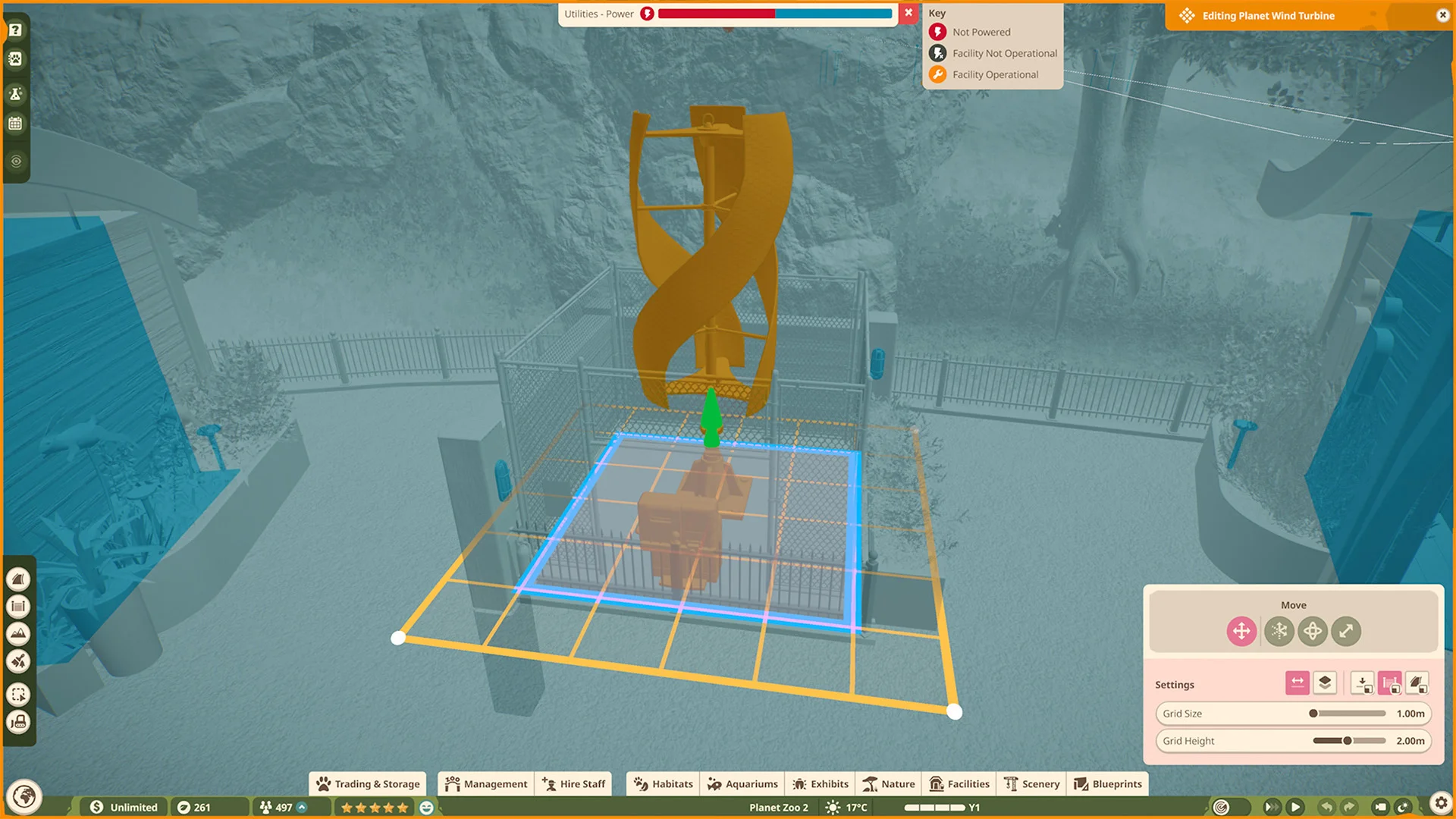
Para criar seu Zoológico, você precisa conhecer as ferramentas básicas de construção do Planet Zoo 2. Elas ajudam a esculpir a paisagem dos seus Zoológicos e Reservas de Vida Selvagem, além de posicionar e ajustar itens de Natureza e Ambientação.
O Navegador
Você consegue todos os itens de que o seu Zoológico precisa no Navegador. Ele é dividido em abas para os diferentes tipos de itens. Por exemplo: use a aba Habitats para encontrar tudo de que precisa para manter os seus Animais de Habitat felizes e saudáveis.
A aba Ambientação contém diversas peças de construção para você estabelecer e decorar seus Zoológicos. Em outras abas, ativar/desativar o botão Essenciais mostrará/esconderá opções de decoração complementares.
Ambientações Não Vinculadas a Grades podem ser colocadas livremente sem uma grade. No entanto, elas podem ser agrupadas entre si e também com objetos vinculados a grades para facilitar a movimentação e a duplicação.
Como Girar Objetos
Ajuste os ângulos e as alturas das peças de Ambientação, vegetação e mais ao construir seu Zoológico.
- Selecione o item que você quer girar. Se quiser girar um grupo de itens ao mesmo tempo, selecione todos com a Ferramenta de Seleção Múltipla.
- No menu de seleção do item ou grupo, escolha a opção Movimentação Avançada. Para ver os atalhos de teclado e controle, confira a página de Controles.
- Movimentação Avançada permite mover sua seleção para cima, para baixo ou ao longo do plano atual.
- Girar permite ajustar a rotação da sua seleção nos três planos.
- Depois de ajustar os ângulos e altura como quiser, verifique se você selecionou a caixa de seleção Construir/Comprar para confirmar as alterações.
Painel de Ferramentas
O Painel de Ferramentas proporciona acesso a várias ferramentas diferentes que você pode usar para criar ou modificar seu Zoológico ou Reserva de Vida Selvagem.
Essas ferramentas são:
- Caminhos
- Barreiras de Habitat
- Terreno
- Pincel de Natureza
- Ferramenta de Seleção Múltipla
- Pincel de Demolição
A Ferramenta de Seleção Múltipla e o Pincel de Demolição têm filtros, para que você possa especificar quais objetos quer selecionar ou excluir.
Saiba mais sobre Caminhos no nosso guia Construindo Seu Zoológico e leia sobre Barreiras de Habitat no guia de Habitats.
Pintar Terreno
Existem quatro tipos principais de terreno em todos os ambientes:
- Grama
- Areia
- Terra
- Rocha
Muitos animais precisam de uma combinação desses terrenos no seu Habitat ou Ecossistema, embora possam ter requisitos mais específicos, como Grama Longa ou Sedimentos de Pântano.
Também é possível pintar água e neve de nível superficial sobre o terreno usando os pincéis de Neve e Água Rasa. A Neve só ficará no chão se estiver frio o suficiente, então, use um Refrigerador para manter o clima frio em um bioma quente.
Da mesma forma, um Aquecedor em um bioma frio derreterá a neve ao redor. A Neve que cai devido ao clima pode acumular em vários objetos se eles forem suficientemente frios; no entanto, quando o clima aquecer, o terreno voltará a apresentar seu tipo de superfície original.
Esculpir Terreno
Esculpindo o terreno, você pode construir Habitats fantásticos para os animais nos seus Zoológicos que imitam os ambientes naturais deles. Também é uma ferramenta ótima para restaurar Reservas de Vida Selvagem!
Use as ferramentas em Esculpir para criar inclinações, depressões e declives suaves nos terrenos dos seus Zoológicos e Reservas de Vida Selvagem. É possível cavar diretamente sob e através do terreno para criar cavernas e túneis.
Muitas ferramentas têm opções de inversão para trocar rapidamente para o comportamento oposto na hora de esculpir.
Estampas de Terreno
A ferramenta Estampas fornece uma maneira fácil de criar formas complexas no terreno. As Estampas são posicionadas como objetos e podem ter sua orientação ajustada no modo Movimentação Avançada.
As Estampas de Formas Primitivas trazem formas geométricas mais comuns, e as Estampas de Paisagem oferecem formações geográficas mais orgânicas para criar o terreno.
Como Usar as Ferramentas de Ambiente
Altere o terreno dos seus Zoológicos e Reservas de Vida Selvagem esculpindo, com estampas, tintas e o Pincel de Natureza. Acesse as ferramentas de Ambiente nos menus de Pincel de Natureza e Terreno.
- Com a Ferramenta de Esculpir, puxe, empurre, acentue os relevos, suavize e muito mais. Ajuste a Intensidade e o Tamanho para moldar a paisagem o quanto quiser.
- Com a Ferramenta de Estampa, adicione pedaços de paisagem novos com Formas Primitivas, incluindo cubos e esferas, ou mude rapidamente o aspecto de um ambiente com estampas de paisagem predefinidas.
- Com a Ferramenta de Pintura, mude o visual do solo dos seus Zoológicos e Reservas de Vida Selvagem. Escolha entre os pincéis de Grama, Terra, Areia, Rocha, Neve e Alagado.
- Ajuste a Intensidade, o Tamanho e a Nitidez para mexer na aparência dos seus Zoológicos com precisão.
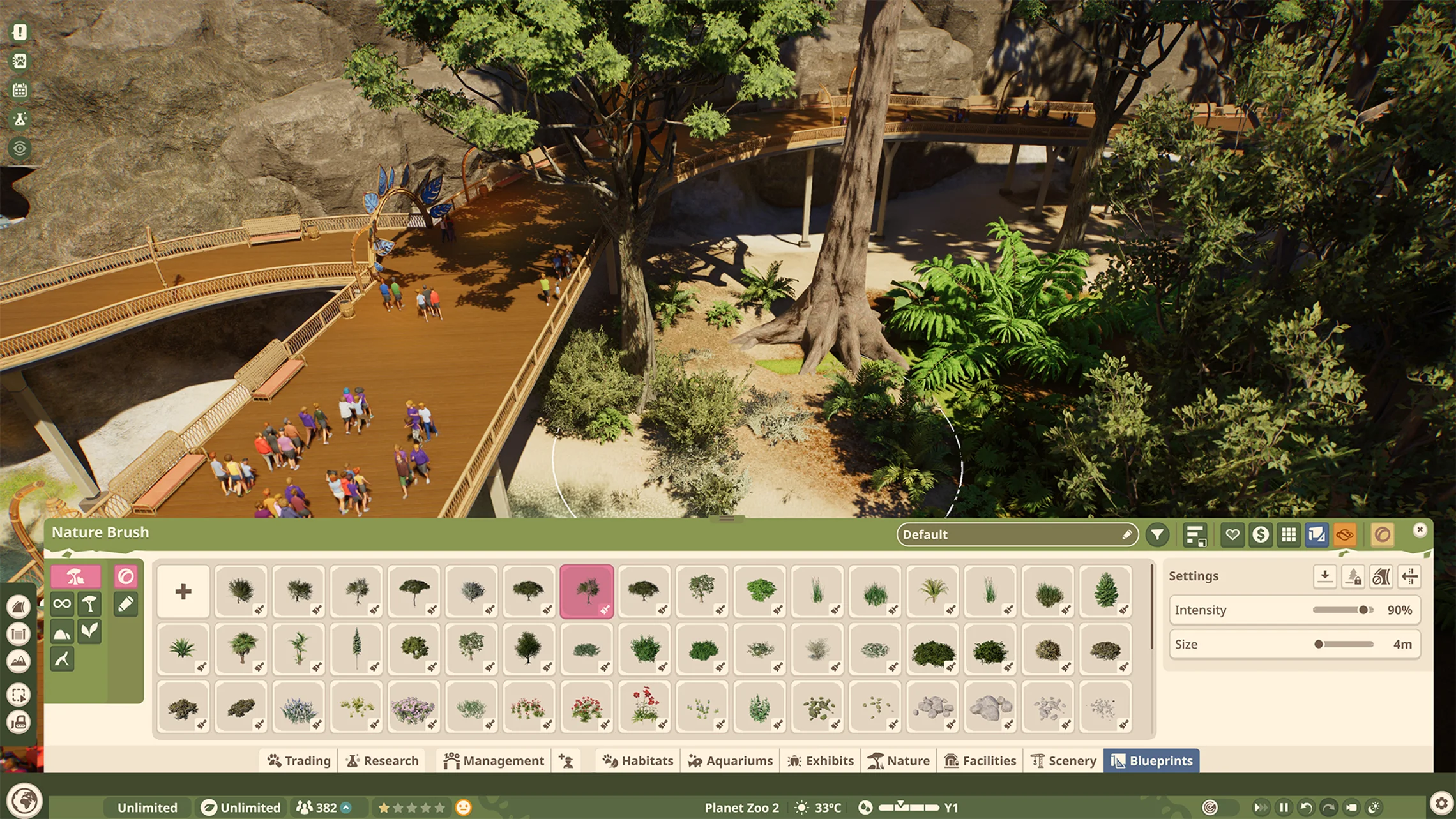
- Com o Pincel de Natureza, é fácil e simples adicionar vegetação ao seu Zoológico, com uma grande seleção de plantas.
- Faça seus próprios pincéis personalizados, adicionando até 20 objetos da natureza a um único pincel.
Pincel de Natureza
O Pincel de Natureza é uma ferramenta que ajuda você a colocar rapidamente várias árvores e outros itens de natureza. Ele pode pintar plantas individuais ou uma combinação de variedades de plantas e rochas, dependendo do pincel selecionado.
Você pode usar vários pincéis pré-configurados ou criar o seu próprio e salvá-lo na tela de Pincel de Natureza.
Ferramenta de Seleção Múltipla
Use a Ferramenta de Seleção Múltipla para selecionar vários objetos e adicioná-los a um Grupo, movê-los ou editar a cor de todos ao mesmo tempo.
Também é possível usar Filtros para especificar o tipo de objeto que você quer na sua seleção.
Como Usar a Seleção Múltipla
Selecione e ajuste grupos de itens com facilidade usando a ferramenta de Seleção Múltipla.
- Abra o menu de Seleção Múltipla, ou ative a ferramenta usando um atalho.
- Escolha entre fazer uma Nova Seleção, adicionar itens à seleção ou remover itens da seleção.
- Filtre a ferramenta de Seleção Múltipla por:
- Natureza
- Ambientação
- Instalações e Terrários
- Extras de Caminho
- Caminhos
- Objetos de Habitat
- Brinquedos e Trilhos
- Quando a ferramenta estiver ajustada conforme suas preferências, selecione e arraste para incluir a área escolhida na caixa. Isso vai destacar os objetos na sua seleção.
- Agora você pode:
- Salvar essa seleção como um Projeto.
- Fundir a seleção em um grupo.
- Usar a Movimentação ou Movimentação Avançada na seleção.
- Duplicar e/ou usar a Movimentação Avançada na seleção.
- Demolir a seleção.
Modo de Edição em Grupo
O Modo de Edição em Grupo permite agrupar itens de Ambientação, objetos, Instalações e até seções de caminhos. O grupo passa a ter uma grade definida pelo primeiro objeto baseado em grade colocado nele.
Os grupos podem ser selecionados como uma única entidade, ou seja, todos os itens são movidos, rotacionados, copiados e salvos juntos como um Projeto.
É possível adicionar e remover Objetos de um grupo a qualquer momento, além de poder renomear os grupos para facilitar a referência.
Objetos baseados em grade têm um fundo quadriculado no ícone no Navegador de Objetos. Itens como peças de paredes e Instalações ficam vinculados a uma grade para poderem se encaixar corretamente. Itens em uma grade são coletados juntos em um grupo, no qual uma ambientação que não faz parte da grade pode ser adicionada.
Pincel de Demolição
O Pincel de Demolição é uma maneira rápida e fácil de excluir Ambientações, Instalações, Caminhos e mais.
Você pode aplicar filtros para garantir que excluirá apenas o que deseja remover. O tamanho do pincel pode ser modificado para permitir alterações mais rápidas e em grande escala ou menores e mais detalhadas.
Se você estiver prestes a excluir algo que possa fazer com que um Habitat ocupado se torne inválido, um aviso aparecerá perguntando se você deseja prosseguir.
Use para desfazer e para refazer.
Como Excluir Objetos
Remova Ambientações fora do lugar, um caminho esquisito ou um pedaço quebrado de uma Barreira do Habitat com um único botão.
- Abra o menu do Pincel de Demolição.
- Ajuste as configurações para incluir ou excluir:
- Natureza
- Ambientação
- Instalações e Terrários
- Extras de Caminho
- Caminhos
- Objetos de Habitat
- Barreiras
- Brinquedos e Trilhos
- Água
- Depois de calibrar o Pincel de Demolição com suas preferências, é só selecioná-lo e arrastá-lo sobre a área na qual você quer excluir itens.
- Para desfazer qualquer exclusão, use o botão Desfazer.
Ferramentas para Água
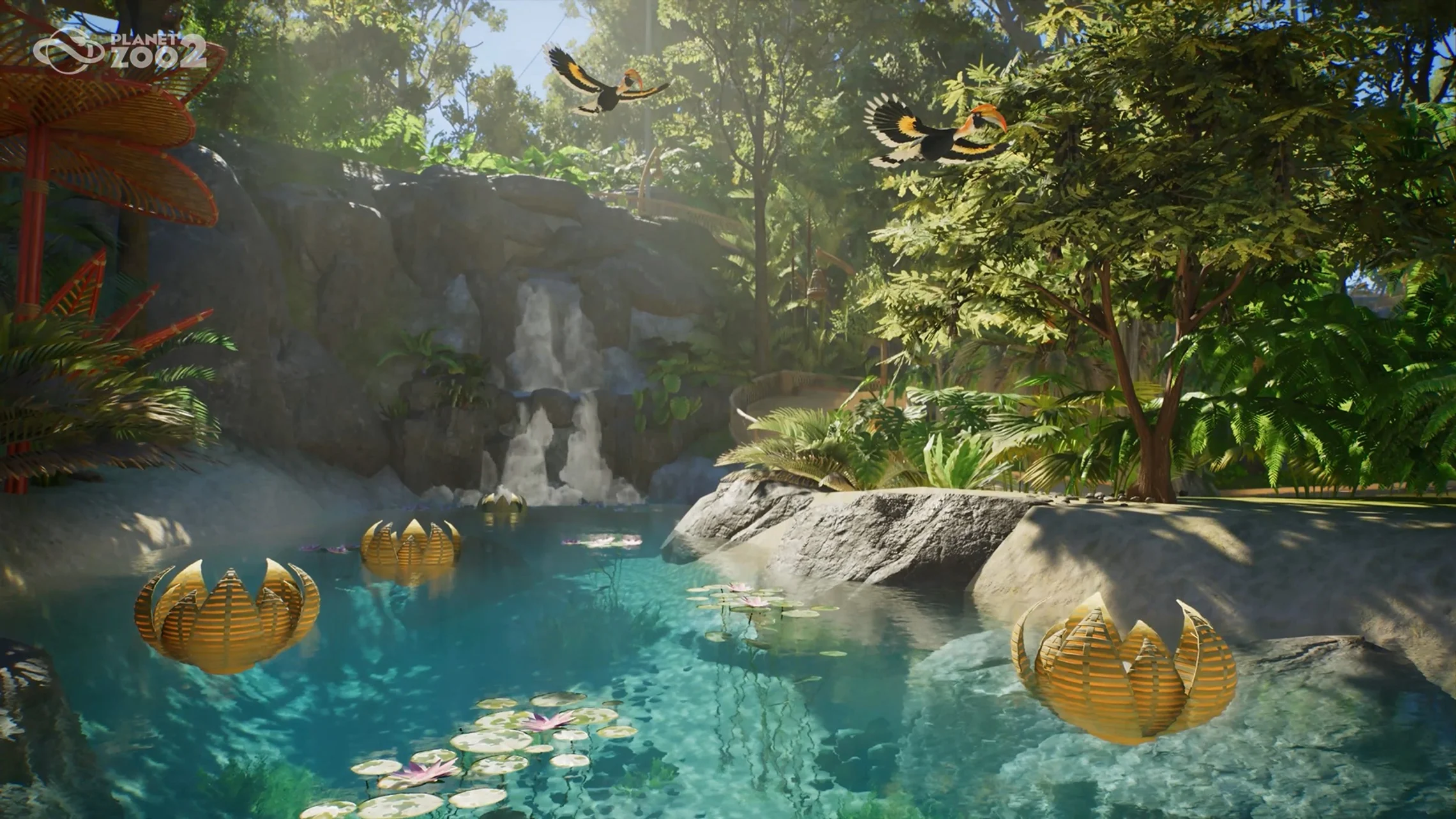
Muitos animais precisam de um corpo d’água no habitat para nadar, se refrescar e beber.
Use a ferramenta Adicionar Água em um desnível criado no chão com as Ferramentas de Terreno. O destaque mostra uma prévia do nível da água. Selecione-o para adicionar a água.
Você pode aumentar e diminuir corpos d’água e até esculpir o terreno embaixo d’água com as Ferramentas de Terreno usadas na terra.
Personalização da Água
A água pode ser selecionada para personalização de duas formas diferentes:
Mova o cursor até o corpo d’água e selecione-o.
Use a ferramenta Selecionar Água nas ferramentas de Terreno.
Isso ignora o cenário abaixo da superfície da água. Qualquer uma das opções abrirá o Painel de Informações do corpo d’água, que contém informações úteis e ferramentas para alterar a aparência.
São três categorias de personalização:
- Superfície: Ajuste a agitação e o movimento da água.
- Predefinições: Escolha a partir das opções predefinidas para configurar rapidamente todos os parâmetros da água de forma a corresponder a uma aparência específica.
- Configurações Personalizadas: Configure manualmente a aparência da água ajustando configurações individuais, como névoa e partículas suspensas.
Um projeto é uma coleção salva de objetos, geralmente contendo ambientação ou um habitat, ou ambos.
Projetos são uma ferramenta fantástica para criar rapidamente áreas para seus Visitantes e animais, ou até um Zoológico inteiro! Escolha entre Projetos Oficiais da Frontier pré-fabricados ou navegue pelas criações de outros jogadores na Frontier Workshop.
Você pode criar um Projeto usando a ferramenta de Seleção Múltipla ou selecionando uma Barreira do Habitat; Projetos de Habitat conterão apenas objetos encontrados dentro da Barreira.
Como Criar um Projeto
Faça seus próprios Projetos fáceis de usar para recriar rapidamente Instalações e Habitats nos seus Zoológicos.
- Com a ferramenta de Seleção Múltipla, destaque todos os objetos que você quer no Projeto.
- Escolha a opção Salvar Seleção como Projeto e selecione + Novo Projeto.
- Preencha os campos obrigatórios de nome, descrição e tipo de Projeto. Ao selecionar um tipo de Projeto, algumas tags serão adicionadas por padrão.
- Adicione mais tags para ficar mais fácil encontrar seu Projeto com os filtros.
- Antes de salvar, ajuste a visão da câmera da sua criação para capturar a melhor imagem do Projeto. Essa vai ser a imagem pública vista na Frontier Workshop e exibida no seu Navegador.
- Selecione Criar Novo Projeto e ele aparecerá na aba Projetos do Navegador. Alterne a exibição entre todos, suas criações, Projetos Frontier e Projetos baixados da Frontier Workshop.
Compartilhamento de Projetos
Durante o processo de criação do Projeto, você também pode enviá-lo para a Frontier Workshop. Em vez de selecionar Criar Projeto, selecione Criar e Enviar Projeto para adicionar o projeto ao jogo e enviá-lo ao mesmo tempo. Também é possível enviar posteriormente qualquer Projeto que você tenha criado, acessando a Frontier Workshop e usando a aba Meu Conteúdo para visualizar e enviar a partir dela.
Projetos feitos por outros jogadores podem ser baixados na Frontier Workshop ou diretamente do Navegador, usando a interface integrada na Workshop. As duas opções baixam e adicionam o Projeto ao jogo para que possa ser usado imediatamente.
Como Compartilhar um Projeto
Compartilhe sua veia criativa para fazer Projetos com a comunidade do Planet Zoo 2 na Frontier Workshop.
- Abra a Frontier Workshop, no menu de pausa ou com o botão Abrir Workshop na aba Projetos do Navegador.
- Navegue até Meu Conteúdo e selecione Enviar para a Workshop.
- Selecione a criação que você quer enviar, depois escolha a opção Enviar como novo.
- Veja se os detalhes obrigatórios estão preenchidos e selecione Enviar nova Criação para a Workshop.
- Você pode ajustar quais criações são enviadas para a Workshop na tela Meus Envios.
Como Baixar um Projeto
Inspire-se nos seus colegas Tratadores e instale as criações de outros jogadores encontradas na Frontier Workshop.
- Abra a Frontier Workshop, no menu de pausa ou com o botão Abrir Workshop na aba Projetos do Navegador.
- Você também pode ver Projetos nas outras abas do Navegador dentro do módulo da Workshop. Se quiser abrir a seção de Projetos da Comunidade, selecione Ver Mais.
- Procure um Projeto do seu gosto nas áreas de Destaque, Criadores ou Explorar da Workshop.
- Selecione o Projeto e escolha Instalar Projeto.
- Depois que ele for instalado, é possível gerenciá-lo na tela Instalados. Aqui você pode ver os detalhes de um Projeto ou excluí-lo dos que estão instalados.
- Ao voltar para o jogo, qualquer Projeto instalado vai aparecer na seção Frontier Workshop do menu de Projetos.
Compartilhamento de Zoológico
Qualquer Zoológico salvo como nível de Sandbox pode ser compartilhado online pela Frontier Workshop. Um Zoológico pode ser enviado pelo Hub do Sandbox. Selecione um Zoológico do globo e use o botão Enviar para a Workshop.
Como Compartilhar um Zoológico
Compartilhe seus Zoológicos para inspirar outras pessoas e permita que elas aproveitem o seu sucesso baixando-os na Frontier Workshop.
- Abra a Frontier Workshop, no menu de pausa ou com o botão Abrir Workshop na aba Projetos do Navegador.
- Navegue até Meu Conteúdo e selecione Enviar para a Workshop.
- Selecione o Zoológico que você quer enviar, depois escolha a opção Enviar como novo.
- Veja se os detalhes obrigatórios estão preenchidos e selecione Enviar nova Criação para a Workshop.
- Você pode ajustar quais Zoológicos são enviados para a Workshop no menu Meus Envios.