プレイヤーガイド
基本
『プラネット ズー 2』の基本について、必要な情報をすべて学びましょう。
動物たちにとって理想的な動物園を建設するには、まず重要なツールや機能を使いこなせるようになる必要があります。ゲームモードの違いや動物園内の移動方法、建設ツール、Frontier Workshop の使い方などを学びましょう。
それでは、基本から始めましょう!
『プラネット ズー 2』には、キャリア、フランチャイズ、サンドボックスという 3 つの主要なゲームモードがあります。それぞれ異なる方法で、魅力的な動物たちを支える素晴らしい動物園や野生動物保護区を築くことができます。
キャリアモード
FEN の物語を追いながら、生態系を再生し、さまざまな動物の順応度に配慮することで、FEN の保全活動について学びましょう。
- FEN の魅力的なチームの一員となり、世界中で野生動物の保全活動を推進しましょう!
- 個性豊かな動物園や野生動物保護区のネットワークを構築・拡大しましょう。
- 各シナリオで目標を達成し、ブロンズ、シルバー、ゴールドのメダルを獲得しましょう。
キャンペーンを始める方法
FEN と協力し、その保全活動を支援しましょう。
- 「キャリア」ボタンに移動し、新規キャリアを開始 + を選択します。
- エリック・アシュフォードの歓迎の手紙を読んだら、チャプター 1 の最初の場所を選び、野生動物保護区へ移動を選択して、FEN の飼育員としての旅を始めましょう。
フランチャイズモード
世界各地に動物園や野生動物保護区を築き、互いに支え合うネットワークを構築しましょう。
- 夢の動物園を作り、管理し、研究や開発を進めましょう!
- 世界各地に動物園を建設し、ネットワークを構築しましょう。
- 動物を放すための野生動物保護区を確立しましょう。
- 動物トレードを通じて、他のプレイヤーと飼育エリアの動物をトレードしましょう。
- コミュニティ チャレンジに参加しましょう。
- 保全クレジットはフランチャイズ内のすべての動物園で共有されますが、資金は共有されません。
- このモードをプレイするには、オンライン接続が必要です。
フランチャイズ動物園を始める方法
動物園の国際的なネットワークを構築し、手つかずの自然が広がる世界を創造しましょう。
- 「フランチャイズ」ボタンに移動し、Frontier アカウントの情報を入力します。
- Frontier アカウントをまだ持っていない場合は、新規登録する必要があります。
- 新しいフランチャイズを始める + を選択し、フランチャイズの名前、バナーの色、ステッカーを決定します。
- フランチャイズ動物園の生物群系と大陸を選び、名前を付けます。
- これでフランチャイズ動物園が作成され、コミュニティ チャレンジに参加できるようになりました。
サンドボックスモード
何もない状態からスタートし、自分のプレイスタイルに合わせてサンドボックスの設定を調整しましょう。このモードでは、可能性は無限大です!
- 制限にとらわれず、動物園や野生動物保護区を構築しましょう!
- 動物や経済に関する設定を自由に調整し、自分好みのプレイを楽しめます。
- 自慢の動物園を Frontier Workshop で共有することもできます!
サンドボックス動物園を始める方法
サンドボックスモードで、自分の思いどおりに動物園を作りましょう。
- 「サンドボックス」ボタンに移動し、動物園を新規作成または野生動物保護区を新規作成を選択します。
- 動物園を作成する場合は、生物群系と大陸を選び、名前を付けて、サンドボックスのプリセットを「デフォルト」「クリエイティブ」「チャレンジサンドボックス」から選択します。地形のタイプも「フラット」と「地形を利用」から選択できます。
- この段階でサンドボックス設定を選択すると、経済や動物順応度など、さまざまな設定を好みに合わせて調整できます。
- あとは動物園を作成を選択すれば、開始できます。
- 野生動物保護区を作成する場合は、世界各地にある複数の保護区から選択します。野生動物保護区に名前を付け、プリセットを「デフォルト」または「クリエイティブ」から選ぶか、設定をカスタマイズします。この段階で、野生動物保護区の生態系がすでに確立されているかどうかも選択できます。
- あとは野生動物保護区を作成を選択すれば、開始できます。
プラネットハブ
どのゲームモードでプレイしていても、プラネットハブを使えば、別の動物園や野生動物保護区へと簡単に切り替えられます。

ハブはいつでも開くことができ、世界中にある動物園や野生動物保護区へ素早くアクセスできます。
アクセス可能な動物園や野生動物保護区には、自由に移動できます。
ハブには、研究や保全プロジェクトなどの共有リソースもあります。
新しい動物園を作成する方法
プラネットハブでは、世界中にあるすべての動物園を確認したり、新しい動物園を設立したりできます。
- 選択したゲームモード (フランチャイズまたはサンドボックス) で、地球のアイコンからプラネットハブにアクセスします。ここでは、現在運営しているすべての動物園を確認できます。
- どちらのゲームモードでも、新しい動物園を作成するには、動物園を新規作成を選択し、生物群系と大陸を選びます。次に、新しい動物園に名前を付け、好みに合わせて設定を調整し、動物園を作成を選択します。
- これで新しい動物園が作成され、プラネットハブに既存の動物園と並んで表示されます。
新しい野生動物保護区を作成する方法
プラネットハブでは、新しい野生動物保護区を設立することもできます。
- 選択したゲームモード (フランチャイズまたはサンドボックス) で、地球のアイコンからプラネットハブにアクセスします。ここでは、現在運営しているすべての野生動物保護区を確認できます。
- どちらのゲームモードでも、新しい野生動物保護区を作成するには、利用可能な保護区の一覧から選択します。次に、新しい野生動物保護区に名前を付け、好みに合わせて設定を調整し、野生動物保護区を作成を選択します。
- これで新しい野生動物保護区が作成され、プラネットハブに既存の野生動物保護区と並んで表示されます。
認定
より高い認定ティアでは、トレードで新たな動物種にアクセスできるほか、マーケティングの強化、新しい種類の研究ネットワーク、大容量の動物保管庫が利用可能になります。
キャリアモードでは、シナリオの動物園や野生動物保護区でメダルを獲得すると、認定ティアが上がります。
その他のゲームモードでは、動物園の評判が高い動物園や、生物多様性評価が高い野生動物保護区を運営することで、認定ティアを上げられます。

プレイするゲームモードを選んだら、次は『プラネット ズー 2』での移動方法を覚えましょう!
各プラットフォームの詳しい操作方法やキー割り当てについては、操作のページをご覧ください。
カメラモード
ゲーム内のカメラ機能には、多彩なモードが用意されています。
- スタンダード モードではカメラが前方の固定点を中心に回転し、フリールック モードではカメラ自身の位置を中心に回転します。
- 探索モードでは、地面からの高さを一定に保ちつつ、ゆったりとした動きでカメラを操作できます。
- 景観モードでは、指定した位置にカメラを配置し、そこから自動的に動かして動物園の素晴らしい景色を捉えることができます。
- シネマティックモードでは専用の編集機能が利用でき、動物園を詳細に紹介するための独自のカメラ経路を作成可能です。移動経路、ズーム、速度、カメラエフェクトなどを自由にカスタマイズできます。
カメラ操作
を使用してカメラを移動し、より見やすい視点に調整します。
と を使用してカメラの高さを調節することもできます。
を使用して、特定の動物、施設、スタッフ、または来園者を選択します。情報パネルのカメラショートカットを使用すると、その対象を追跡する専用カメラに切り替えられます。
カメラを回転する方法
動物園を眺めるのに最適な角度を見つけましょう。
- マウスのホイールを押したままマウスを動かす (PC)、または右スティックを動かす (Xbox / PlayStation®) ことで、カメラを回転できます。
- マウスのホイールをスクロールする (PC)、または左右のトリガーを押す (Xbox/PlayStation®) ことで、ズームインやズームアウトができます。
タイムコントロール
で時間の進行を一時停止・再開でき、落ち着いて操作できます。 でゲーム速度を切り替えられます。
動物園を建設するには、まず『プラネット ズー 2』の基本的な建設ツールについて理解する必要があります。これらのツールを使えば、動物園や野生動物保護区の地形を造形したり、自然アイテムや景観アイテムを配置・調整したりできます。
ブラウザ
動物園に必要なものはすべてブラウザから得られます。ブラウザはアイテムの種類ごとにタブで分類されています。たとえば、飼育エリアタブには、飼育エリアの動物を幸せで健康に飼育するために必要なものが揃っています。
景観タブには、動物園を建設したり美しく飾ったりするための、さまざまな建設用ブロックが用意されています。他のタブでは、必需品ボタンを切り替えることで、追加の装飾アイテムの表示・非表示を切り替えられます。
グリッドベースではない景観は、グリッドに縛られず自由に配置できます。ただし、他のグリッドベースではない景観やグリッドベースのオブジェクトとグループ化することで、移動や複製をより簡単に行うこともできます。
オブジェクトを回転させる方法
動物園を建設しながら、景観アイテムや植物などの角度や高さを調整しましょう。
- 回転させたいアイテムを選択します。複数のアイテムを同時に回転させたい場合は、複数選択ツールで選択します。
- アイテムまたはグループの選択メニューで、「高度な移動」を選択します。キーボードや操作のショートカットについては、操作のページをご覧ください。
- 「高度な移動」では、選択したアイテムを上下方向や現在の平面に沿って移動できます。
- 「回転」では、選択したアイテムを 3 つの平面上で回転させることができます。
- 角度や高さを好みに合わせて調整したら、必ず「建てる/購入する」のチェックマークボタンを選択して変更を確定します。
地形ペインティング
環境には、基本となる地形タイプが 4 つ存在します。
- 草
- 砂
- 土
- 岩
多くの動物は、飼育エリアや生態系の中にこれらを組み合わせた環境を必要としますが、長い草や湿地堆積物など、より特定の地形を必要とする種もいます。
また、雪ブラシや浸水ブラシを使って、地形の表面に雪や水たまりを配置することも可能です。雪は、気温が十分に低い場合にのみ積もります。温暖な生物群系でエリアを低温に保つにはクーラーを使用します。
また、寒冷な生物群系で雪を溶かすにはヒーターを使用します。天候による降雪も、気温が十分に低ければ多くのオブジェクトの上に積もることがあります。気温が上がると雪は溶け、その下にある元の地形が現れます。
地形スカルプティング
地形スカルプティングを使えば、野生の生息環境を再現した素晴らしい飼育エリアを動物園内に作ることができます。野生動物保護区の再生にも非常に役立つツールです!
スカルプティングツールを使うと、動物園や野生動物保護区の地形に坂道や緩やかな斜面、くぼみを作成できます。地形の地下や内部を直接掘り進めて、洞窟やトンネルを作ることもできます。
多くのツールには反転オプションがあり、スカルプティング中に反対の動作へすばやく切り替えられます。
地形スタンプ
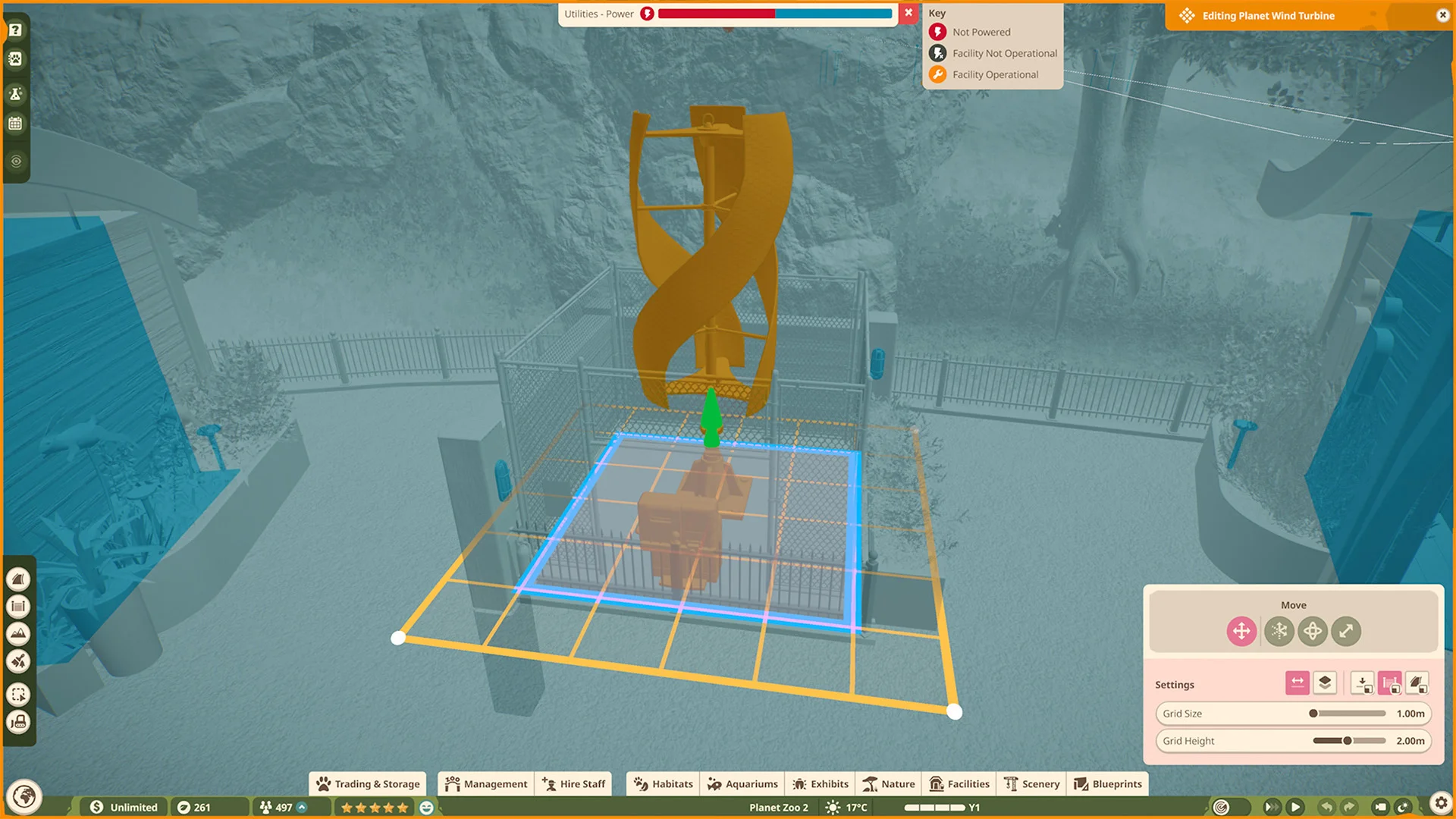
スタンプツールを使うと、地形に複雑な形状を簡単に作成できます。スタンプはオブジェクトと同じように配置でき、高度な移動モードを使って向きを変更できます。
原始的な形状のスタンプでは標準的な幾何学形状を作成でき、風景スタンプではより自然な地形を作成できます。
環境ツールの使い方
スカルプティング、スタンプ、ペイント、自然ブラシを使って、動物園や野生動物保護区の地形を変化させましょう。「地形」と「自然ブラシ」のメニューから環境ツールにアクセスできます。
- スカルプティングツールでは、地形を押し下げたり、盛り上げたり、鋭くしたり、滑らかにしたりと、さまざまな加工ができます。強度とサイズを調整して、思いどおりに地形を造形しましょう。
- スタンプツールでは、立方体や球体などの原始的な形状を使って地形を追加したり、プリセットの地形スタンプを使って環境の外観をすばやく変えたりできます。
- ペインティングツールでは、動物園や野生動物保護区の地面の見た目を変更できます。草地、土、砂、岩、雪、浸水のブラシから選択できます。
- 強度、サイズ、シャープネスを調整して、動物園の外観を細かく整えましょう。
- 自然ブラシを使えば、さまざまな植物から選んで、動物園にすばやく簡単に植栽を追加できます。
- 独自のカスタムブラシを作成し、1 つのブラシに最大 20 個の自然オブジェクトを追加することもできます。
自然ブラシ
自然ブラシは、多数の樹木やその他の自然アイテムをすばやく配置できるツールです。選択したブラシに応じて、植物を単独で配置したり、さまざまな種類の植物や岩を組み合わせて配置したりできます。
あらかじめ設定されたブラシが多数用意されていますが、独自のブラシを作成して自然ブラシ画面に保存することもできます。
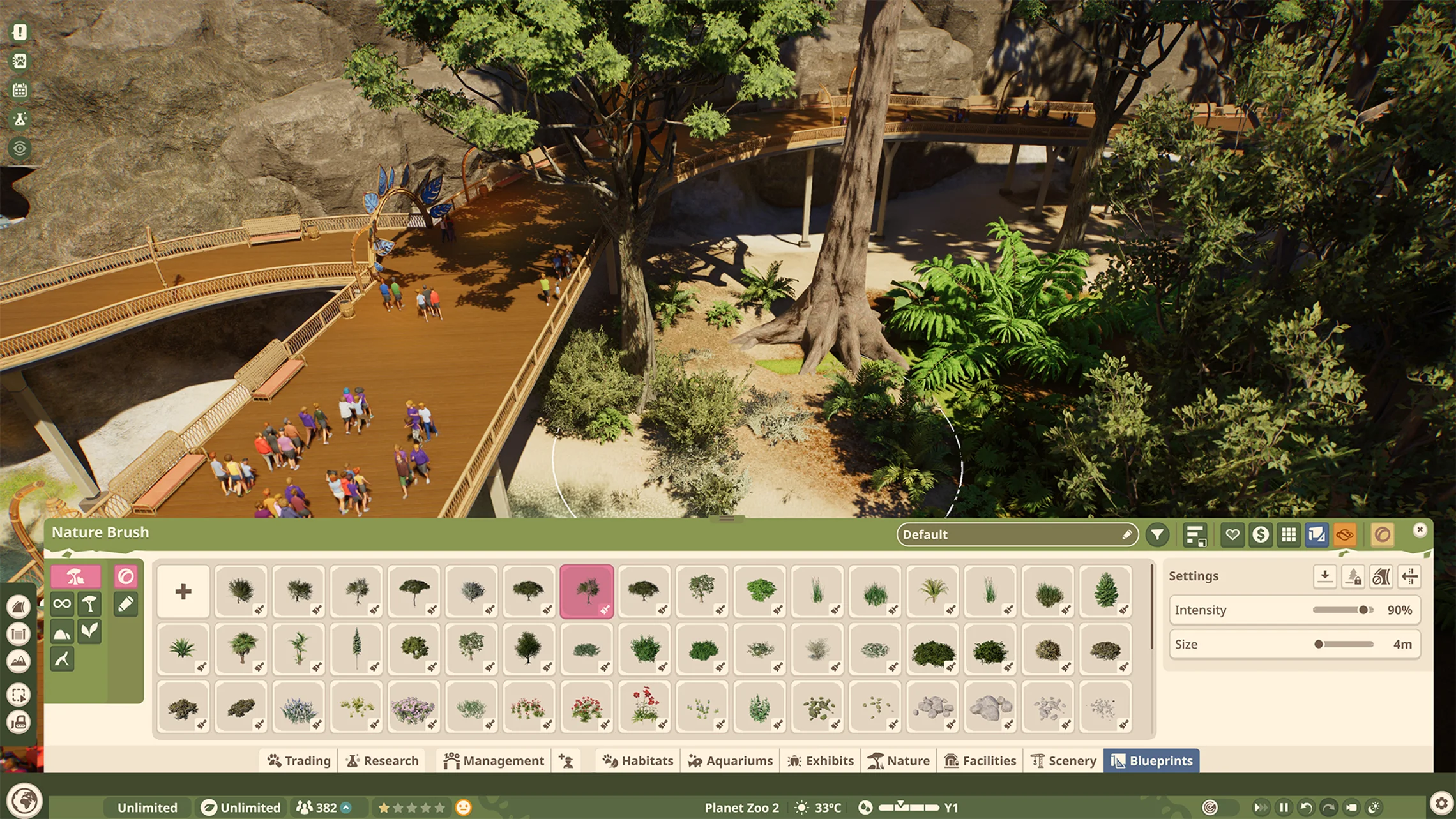
複数選択ツール
複数選択ツールを使うと、複数のオブジェクトを選択してグループに追加したり、まとめて移動したり、色を一括で変更したりできます。
また、フィルターを使用して、選択対象に含めるオブジェクトの種類を指定できます。
複数選択ツールの使い方
複数選択ツールを使えば、複数のアイテムを簡単にまとめて選択・調整できます。
- 複数選択メニューを開くか、ショートカットでツールのオンとオフを切り替えます。
- 新たな選択、選択に追加、選択から除外から選びます。
- 複数選択ツールでは、以下の項目でフィルタリングできます。
- 自然
- 景観
- 施設と展示
- 歩道設置物
- 歩道
- 飼育エリアのオブジェクト
- ライドとトラック
- ツールを好みに合わせて調整したら、ドラッグして選択したい範囲をボックスで囲みます。選択範囲内のオブジェクトがハイライト表示されます。
- これで、以下の操作が可能になります。
- 選択したオブジェクトを設計図として保存する。
- 選択したオブジェクトを 1 つのグループにまとめる。
- 選択したオブジェクトを移動するか、「高度な移動」で移動する。
- 選択したオブジェクトを複製するか、「高度な移動」で移動する。または、その両方を行う。
- 選択したオブジェクトを解体する。
グループ編集モード
グループ編集モードでは、景観アイテムやオブジェクト、施設、さらには歩道のセクションまで、ひとつのグループとしてまとめることができます。グループ内で最初に配置したグリッドベースのオブジェクトを基準として、グループのグリッドが設定されます。
グループはひとつのまとまりとして選択できるため、グループ内のすべてのアイテムをまとめて移動、回転、コピー、および設計図に登録できます。
また、グループにはいつでもオブジェクトを追加したり削除したりできるほか、管理しやすいように名称を変更することもできます。
グリッドベースのオブジェクトは、オブジェクト ブラウザ内でアイコンの背景がグリッド表示になっています。壁のピースや施設などは、きれいに組み合わせられるようグリッドに沿って配置されます。グリッド上のアイテムはひとつのグループとしてまとめられ、そのグループにはグリッドベースではない景観アイテムを追加することもできます。
解体ブラシ
解体ブラシを使うと、景観や施設、歩道などをすばやく簡単に削除できます。
フィルターを適用すると、削除したいものだけを対象として削除できます。ブラシのサイズを変更すると、広範囲を一度に変更したり、細かな編集を行ったりできます。
使用中の飼育エリアが無効になるものを削除しようとすると、続行するかどうかを確認する警告が表示されます。
で元に戻し、 でやり直します。
オブジェクトを削除する方法
配置を間違えた景観や曲がってしまった歩道、破損した飼育エリアのフェンスなどを、ボタン 1 つで削除できます。
- 解体ブラシのメニューを開きます。
- 設定を調整して、以下の項目を対象に含めるか除外するかを選択します。
- 自然
- 景観
- 施設と展示
- 歩道設置物
- 歩道
- 飼育エリアのオブジェクト
- フェンス
- ライドとトラック
- 水
- 解体ブラシを好みに合わせて設定したら、削除したいアイテムがある範囲を選択してドラッグするだけです。
- 削除を取り消すには、「元に戻す」ボタンを使用します。
水ツール
多くの動物は、泳いだり、体を冷やしたり、水を飲んだりするために、飼育エリア内に水域を必要とします。
地形ツールで地面にくぼみを作成し、「水域を追加」ツールを使用します。ハイライトに水位のプレビューが表示されるので、選択して水を追加します。
水域は拡張や縮小ができるほか、陸上で使用するものと同じ地形ツールを使って、水中の地形をスカルプティングすることもできます。
水のカスタマイズ
カスタマイズする水を選択するには、以下の 2 つの方法があります。
水域を直接選択する。
地形ツールにある「水域を選択」ツールを使用する。
この方法では、水面下の地形やオブジェクトは選択対象から除外されます。いずれの方法でも水域の情報パネルが開き、そこで役立つ情報の確認や外観のカスタマイズを行うことができます。
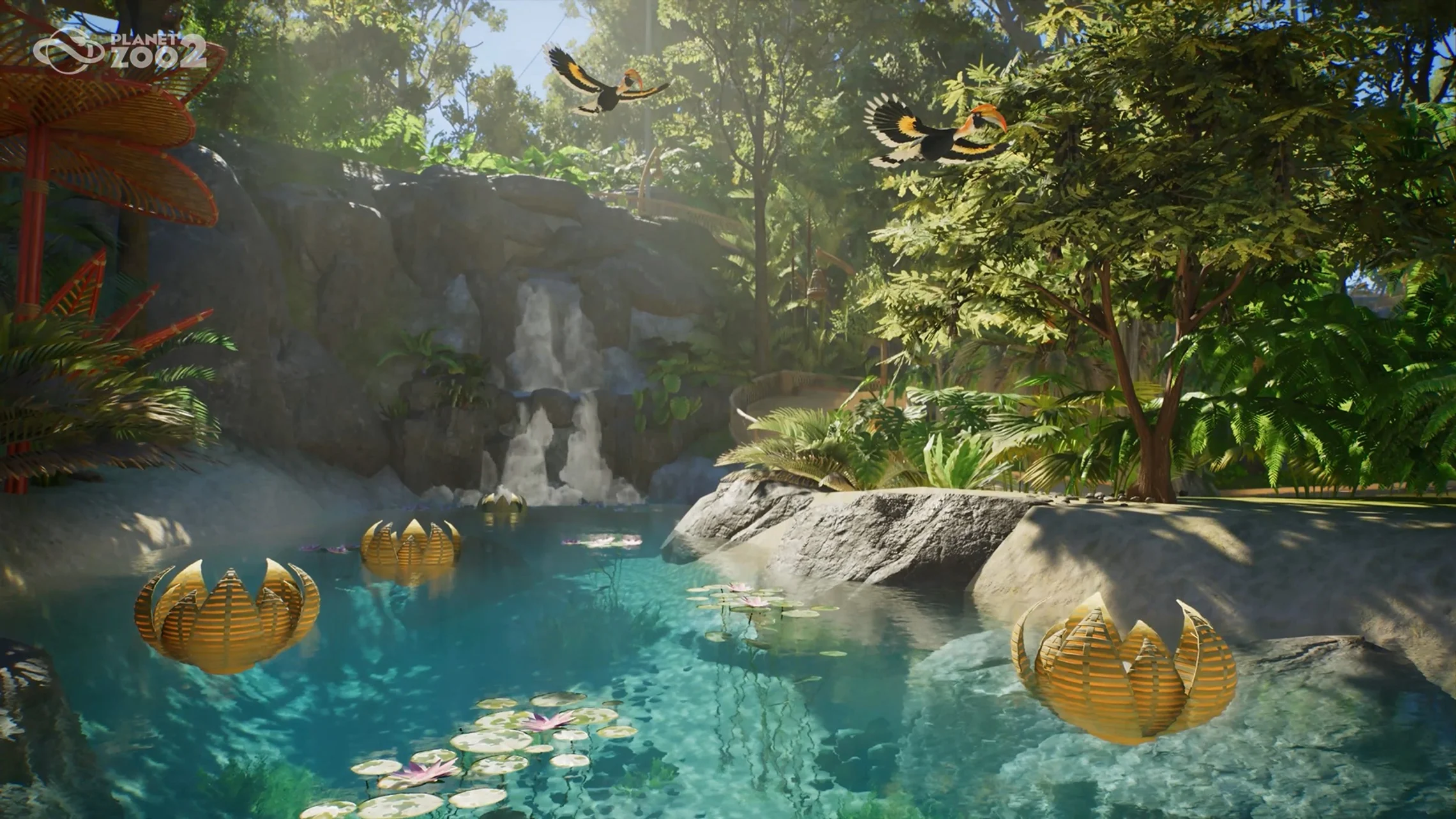
カスタマイズの項目は以下の 3 つのカテゴリに分かれています。
- 表面: 水の動きや波立ち (荒れ具合) を調整します。
- プリセット: 用意されたプリセットを選択し、あらかじめ設定された外観を素早く適用します。
- カスタム設定: 霧や浮遊物など、個別の設定を調整して水の外観を細かく調整します。
設計図とは、複数のオブジェクトをまとめて保存したものです。通常は、景観や飼育エリア、あるいはその両方が含まれます。
設計図は、来園者や動物のためのエリア、さらには動物園全体をすばやく作成するのに非常に便利なツールです! Frontier 公式の既製の設計図から選ぶことも、Frontier Workshop で他のプレイヤーの作品を探すこともできます。
設計図は、複数選択ツールを使用するか、飼育エリアのフェンスを選択して作成できます。なお、飼育エリアの設計図には、フェンス内にあるオブジェクトだけが含まれます。
設計図を作成する方法
独自の使いやすい設計図を作成すれば、動物園内のさまざまな場所に施設や飼育エリアをすばやく再現できます。
- 複数選択ツールを使用して、設計図に含めたいすべてのオブジェクトを選択します。
- 選択したアイテムを設計図として保存を選択し、+ 新しい設計図を選びます。
- 必須項目である名前、説明、設計図のタイプを入力します。設計図のタイプを選択すると、特定のタグがデフォルトで追加されます。
- フィルターで設計図を見つけやすくするために、必要に応じてタグを追加しましょう。
- 保存する前に、作成したものが最もよく見えるようにカメラ ビューを調整しましょう。この画像は Frontier Workshop で公開される画像となり、ブラウザにも表示されます。
- 新しい設計図を作成するを選択すると、ブラウザの設計図タブに表示されます。表示対象は、すべての設計図、自分の作品、Frontier の設計図、Frontier Workshop からダウンロードした設計図の間で切り替えられます。
設計図の共有
設計図の作成中に、Frontier Workshop へアップロードすることもできます。設計図を作成ではなく、設計図の作成とアップロードを選択すると、設計図をゲームに追加すると同時に Frontier Workshop へアップロードできます。また、後から Frontier Workshop を開き、マイコンテンツタブから作成済みの設計図を表示してアップロードすることもできます。
他のプレイヤーが作成した設計図は、Frontier Workshop またはブラウザ内に統合された Workshop インターフェースから直接ダウンロードできます。どちらの方法でも、設計図はダウンロードされると同時にゲームへ追加され、すぐに使用できるようになります。
設計図を共有する方法
Frontier Workshop で設計図の制作センスを発揮し、『プラネット ズー 2』のコミュニティと作品を共有しましょう。
- 一時停止メニュー、またはブラウザの設計図タブにある Workshop を開くボタンから Frontier Workshop を開きます。
- 「マイコンテンツ」に移動し、Workshop にアップロードを選択します。
- アップロードしたい作品を選び、新規としてアップロードするを選択します。
- 必須項目がすべて入力されていることを確認し、新しい作品を Workshop にアップロードするを選択して Workshop にアップロードします。
- 「マイアップロード」画面では、Workshop にアップロードする作品を管理できます。
設計図をダウンロードする方法
仲間の飼育員たちからインスピレーションを得て、Frontier Workshop から彼らの作品をインストールしましょう。
- 一時停止メニュー、またはブラウザの設計図タブにある Workshop を開くボタンから Frontier Workshop を開きます。
- ブラウザの他のタブにある Workshop モジュールからも、設計図を閲覧できます。「コミュニティの設計図」セクションを開くには、さらに表示を選択します。
- Workshop の「注目」「クリエイター」「ブラウズ」の各セクションから、気に入った設計図を探しましょう。
- 設計図を選択し、設計図をインストールを選びます。
- インストールした設計図は、マイインストール画面で管理できます。ここでは、設計図の詳細を確認したり、インストール済みの設計図を削除したりできます。
- ゲームに戻ると、インストールした設計図が設計図メニューの「Frontier Workshop」セクションに表示されます。
動物園の共有
サンドボックスレベルとして保存された動物園は、Frontier Workshop を通じてオンライン共有できます。動物園はサンドボックスハブからアップロードできます。地球儀から動物園を選択し、Workshop にアップロードボタンを使用します。
動物園を共有する方法
Frontier Workshop で動物園を共有し、他のプレイヤーにインスピレーションを与えましょう。他のプレイヤーはあなたの動物園をダウンロードし、それを土台にしてさらに発展させることができます。
- 一時停止メニュー、またはブラウザの設計図タブにある Workshop を開くボタンから Frontier Workshop を開きます。
- 「マイコンテンツ」に移動し、Workshop にアップロードを選択します。
- アップロードしたい動物園を選び、新規としてアップロードするを選択します。
- 必須項目がすべて入力されていることを確認し、新しい作品を Workshop にアップロードするを選択します。
- 「マイアップロード」メニューでは、Workshop にアップロードする動物園を管理できます。