プレイヤーガイド
動物園の建設
究極の動物園作りのすべてを学ぶ
動物たちが生き生きと暮らせる動物園を作りましょう。ここでは、その建設に使う主な施設とツールについて学びます。
動物園入口は、来園者が動物園へ出入りする場所です。また、初期の便利な電力供給源として利用することもできます。
施設 > サービス > 動物園入口を見つけ、来園者を迎え入れる場所に配置しましょう。動物園入口を選択するとその情報パネルが表示され、大人と子供のチケット料金を設定できます。
規模の大きな動物園では、来園者を均等に分散させるために動物園入口を追加で設置できます。
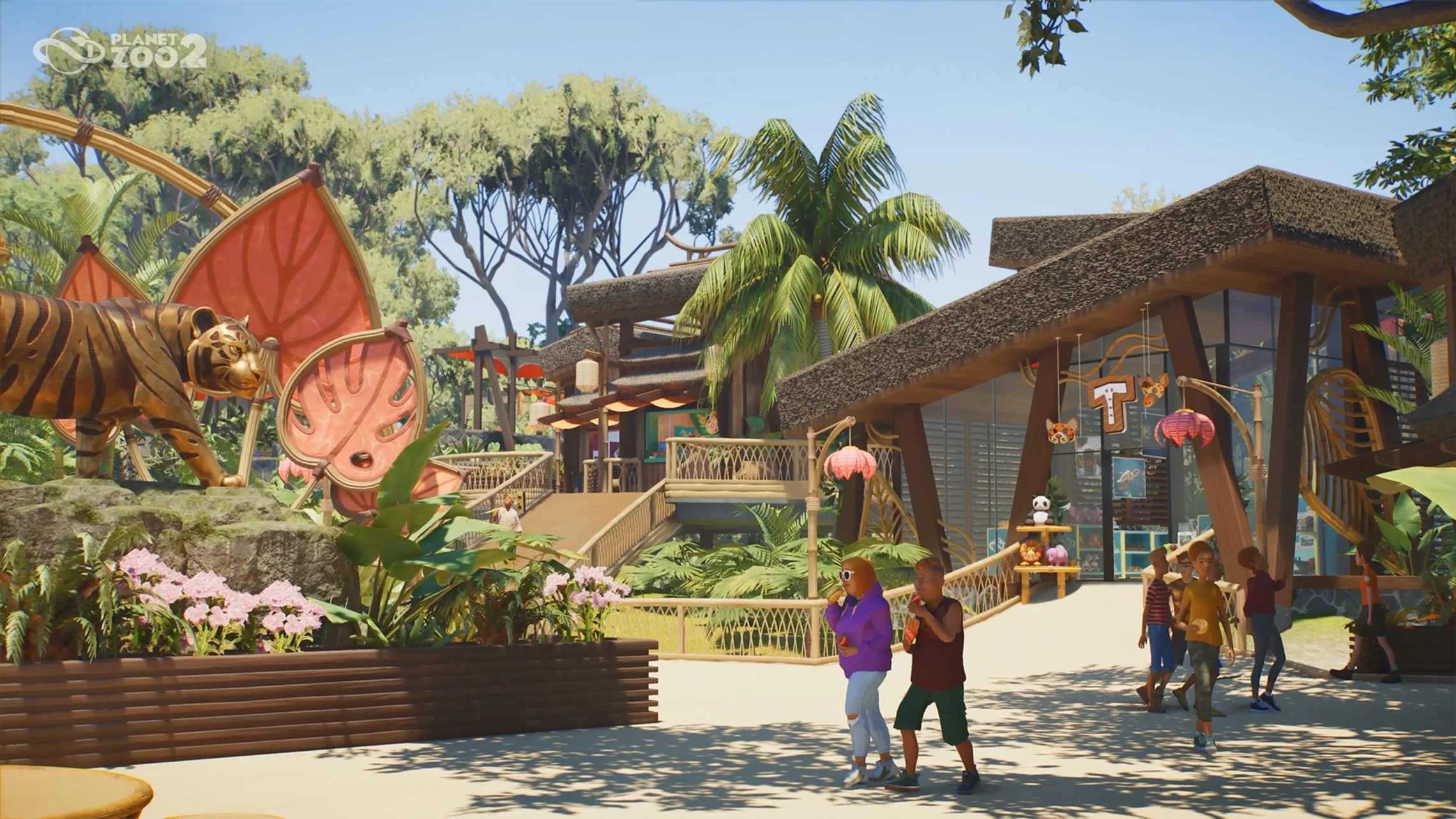
来園者は来園者がスポーンする地点に出現します。動物園内を移動したり、出入りの際にチケットを購入したりするには、動物園入口ゲートを通る必要があります。
来園者がスポーンする地点は、施設 > サービス > 動物園入口にあります。来園者がすぐにチケット代を払って入場できるよう、動物園入口ゲートの近くに配置するのが理想的です。スポーンする地点には、以下の 4 種類が用意されています。
- 来園者がスポーンする地点
- 動物園入口の観光バス
- 動物園入口のフェリー
- 動物園入口の水上飛行機
来園者がスポーンする地点は、その情報パネルから閉鎖できます。閉鎖すると、その地点には新たな来園者が出現しなくなります。ただし、動物園を出る来園者は、開閉の状態にかかわらず最も近い来園者がスポーンする地点から退出します。
歩道は、スタッフや来園者が動物園内のすべての施設を行き来できるように繋ぐために使用します。
カーブビルダーを使って地点同士をすばやく繋いだり、スタンプツールや描画ツールでさまざまな形状の歩道を作成したりできます。来園者用歩道はほとんどの用途に適していますが、スタッフ用歩道を使用して、スタッフ専用の通路を作成することもできます。
歩道を建設する際は、以下のようなツールを利用できます。
- ラインビルダー: 基本の歩道ツールです。簡単な操作で歩道を敷いたり、長さや幅をカスタマイズしたりできます。
- カーブビルダー: ラインビルダーと似ていますが、カーブを描いてより自然な歩道の形を作ることができます。
- 描画ツール: 始点につなげて形を完成させることで、自由な形の歩道や広場を作ることができます。
- スタンプビルダー: 正確な図形を配置します。図形同士や建築グリッドにスナップさせることができます。広場を素早く作るのに最適です。
既存の歩道を編集するためのツールも用意されています。
- コーナー半径エディター: 既存の歩道の上をなぞると、コーナー半径を変更できます。
- 編集ウィジェット: 既存の境界を選択すると、高さや半径を調節できます。
歩道の設置方法
歩道は、来園者とスタッフをすべての飼育エリアや施設へと導きます。
- 歩道メニューを開きます。
- ラインビルダー、カーブビルダー、描画ツール、スタンプビルダーのいずれかを選択します。
- 幅、固定長、角度スナップ、長さスナップ、作業高さ、高さスナップを調整します。
- 歩道スタイル、手すり、縁石、支柱などデザインをカスタマイズします。
- 歩道ペインターツールを使えば、既存の歩道もカスタマイズできます。
- エリアを選択して新しい場所に歩道を敷き始めたり、既存の歩道とつなげたり、施設や飼育エリアをぐるりと囲ってつなげたりします。
階段の作り方
便利な場所に階段を設置して、来園者とスタッフが動物園の起伏を移動できるようにしましょう。
- 歩道メニューを開き、作る歩道を選択します。
- 通常どおり歩道を敷き始め、Shift キー (PC) または X/□ ボタン (XBOX/PlayStation®) を押して高さを調整します。
- 中央の実線が破線になるまで高さを調整してください。これは、スロープではなく、階段として設置される際の長さと高さを表しています。
- 階段を設置すると、階段の最後の段の高さから歩道が続きます。
- そのまま上に向かって建設を続けるか、動物園全体を回る歩道を作りましょう。
スタッフ用歩道
スタッフ用歩道は、来園者は利用できず、スタッフだけが利用する特殊な歩道です。スタッフ用歩道を利用すると、混雑した場所を避けながら、スタッフを効率よく動物園内の各所へ移動させられます。
ライド待ち行列用歩道
ライド待ち行列用歩道は特殊な歩道で、移動系ライドの入口を来園者用歩道ネットワークへ接続するために必要です。
来園者はこの歩道でライドを待ち、これがないとライドを利用できません。来園者は、動物園内を移動するためにライド待ち行列用歩道を利用することはありません。
待ち行列が長すぎると、来園者は不満を感じることがあります。待ち行列がいっぱいになると列に並べず、別の移動手段を利用する必要があります。魅力的な景観を配置すると、待ち行列で待っている来園者の幸福度を高められます。
待ち行列の作り方
待ち行列用歩道は、来園者に移動系ライドの順番待ちの列を作る場所を知らせます。
- 歩道メニューを開きます。
- ライド待ち行列用歩道のオプションを選択して、ラインビルダーまたはカーブビルダーを選びます。
- 歩道スタイル、手すり、縁石、支柱など、歩道をカスタマイズします。
- 歩道ペインターツールを使えば、既存の歩道もカスタマイズできます。
- このタイプの歩道を使って、既存の歩道や広場を移動系ライドの入口につなげましょう。来園者が動物園の別エリアへ移動する際に、きちんと列を作って並べるようになります。
- 順番待ちの来園者の幸福度を維持できるよう、景観アイテムで待ち行列を装飾しましょう。エリアの景観評価は、来園者体験に直結します。
歩道トンネル
水槽を抜ける歩道トンネルを配置して、来園者が水槽の動物を近くで観察できるようにすることができます。
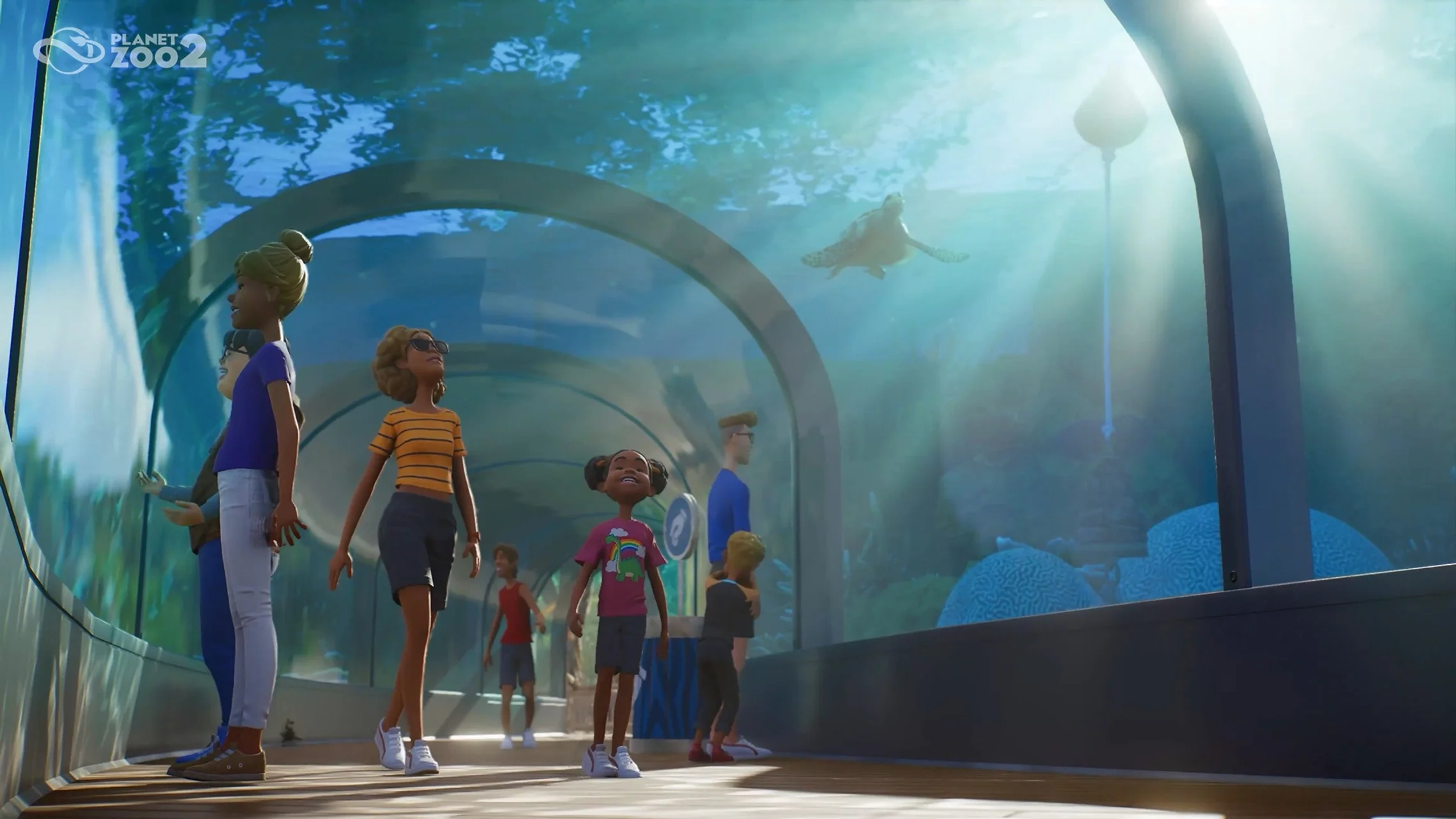
歩道トンネルを設置するには、まず水槽のフェンス上に水槽の来園者用ゲートを設置する必要があります。1 つの水槽のフェンス上に、水槽の来園者用ゲートを複数設置することが可能です。
歩道トンネルは、水槽のスペースを削るため、動物のスペースに対する順応度に影響が出ないよう、事前に水槽のサイズを十分に大きくしておく必要があります。
来園者フェンス
来園者フェンスは、歩道の一部をブロックするために使用します。来園者とスタッフは、来園者フェンス周辺の歩道を通行するのを避けようとします。
来園者フェンスには、縁石と、より大きな本格的なフェンスの 2 つのタイプがあり、さまざまなスタイルが用意されています。来園者は大型フェンスを通り抜けることはできませんが、過密状態で押し出された場合は、縁石を乗り越えることがあります。
広場の作り方
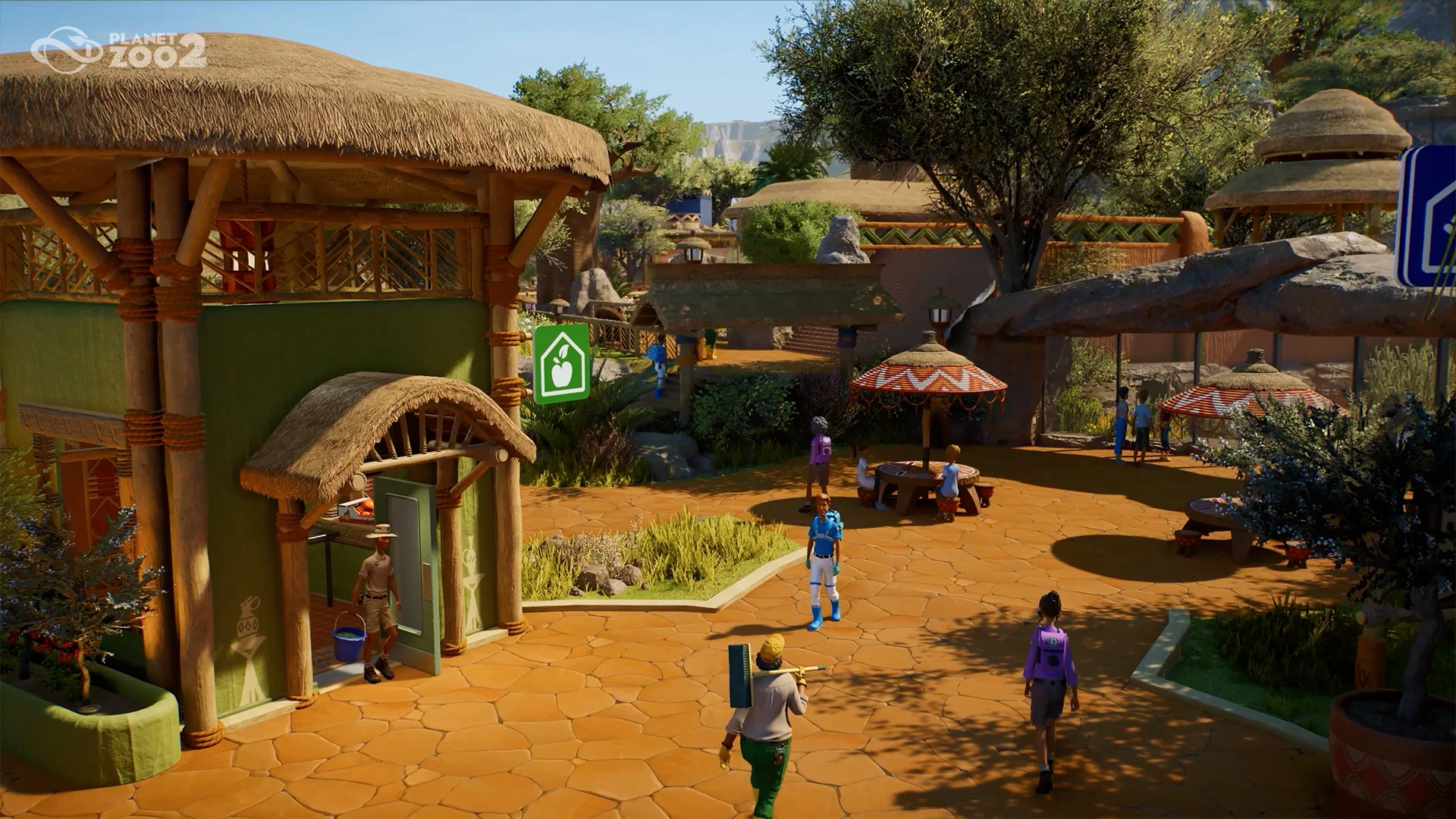
来園者用施設とスタッフ用施設を置くため、動物園の中心となるエリアを作ります。
- 歩道メニューを開き、描画ツールまたはスタンプビルダーを選択します。
- 広い面積の歩道を配置するか描画し、その歩道の端や周囲にスタッフ用施設と来園者用施設を配置して広場を作ります。
- 来園者用の歩道を使って、動物園の他のエリアと広場をつなげます。
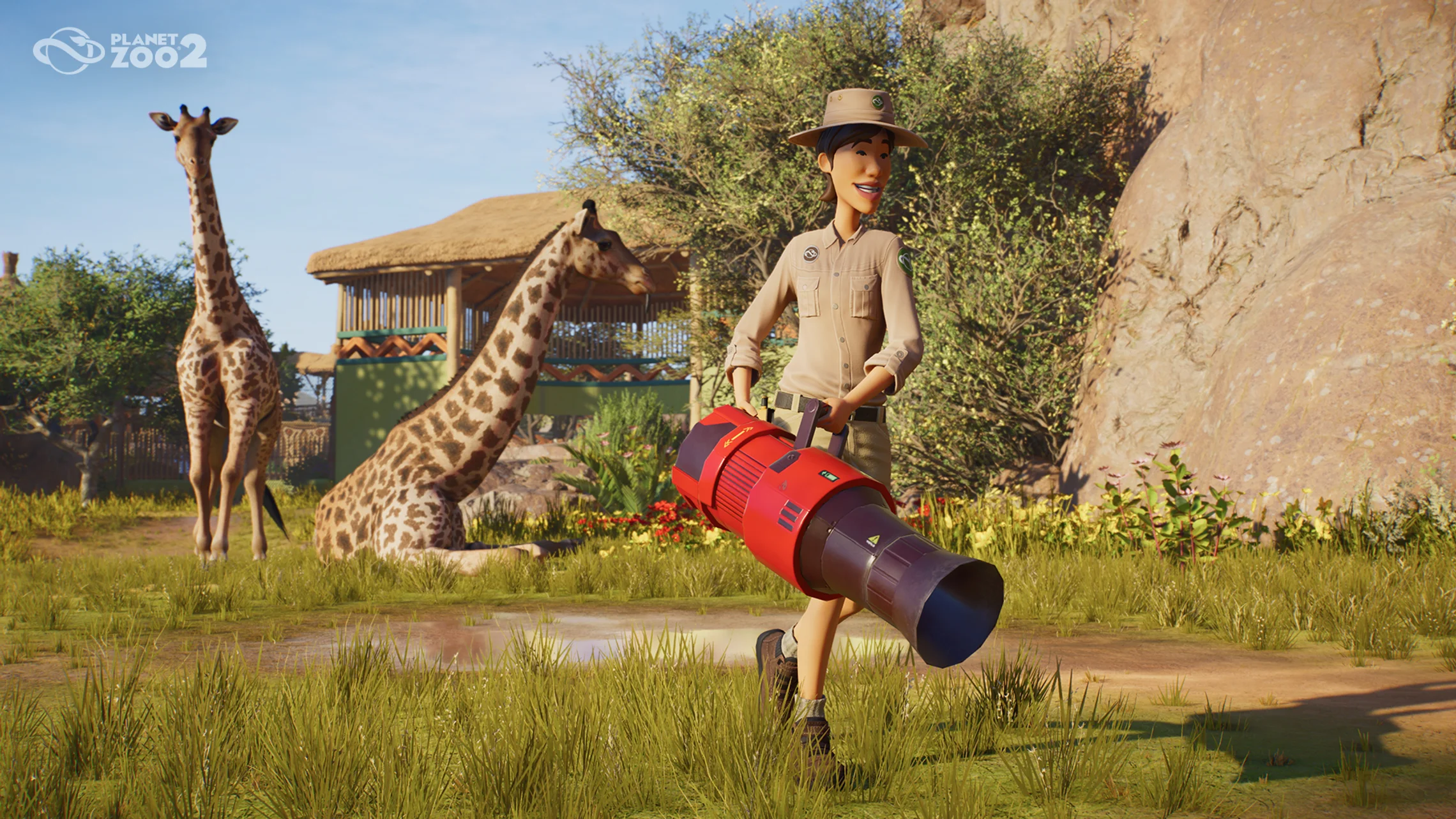
飼育員の小屋には 2 つのサイズがあります。小型は飼育員 1 人、大型は最大 6 人の飼育員が利用できます。
小屋から飼育エリアのゲートまたは展示までの距離によって、飼育員が動物へ餌を補充するために歩く距離が決まります。移動距離が長いほど、飼育員の効率は低下します。
動物園の清掃方法
動物園を清潔に保ち、来園者が楽しめるようにしましょう! 飼育エリアを清潔に保つ方法については、飼育エリアと展示ガイドを確認してください。
- 来園者がゴミを散らかさずに捨てられるよう、園内に十分な数のゴミ箱やリサイクル用ごみ箱を設置しましょう。近くに使いやすいゴミ箱がないと、来園者は歩道にゴミをポイ捨てしてしまい、他の来園者にとっての動物園の印象を悪くしてしまいます!
- 清掃員を雇って、ゴミ回収やトイレの清掃、来園者が残したゴミの片付けを任せましょう。訓練度が高いほど、休憩する前により多くの清掃をこなしてくれます。
検疫所
検疫所では、新しく動物園に迎えた動物を飼育エリアへ移す前に、健康状態を確認できます。これにより、新しく迎えた動物が病気を持ち込み、ほかの動物へ広がるのを防げます。
検疫中に病気が見つかった場合、その動物は自動的に獣医外科へ送られ、治療を受けます。検疫所は、感染症の発生時に病気の動物を安全に隔離し、治療を待つ間にほかの動物へ感染を広げるのを防ぐためにも使用されます。
獣医外科
獣医外科では、獣医が病気や怪我を治療します。動物はここへ運ばれ、1 頭ずつ治療を受けます。獣医外科を機能させるには、電力が供給されており、歩道からアクセスできる必要があります。
研究センター
研究センターでは、獣医や飼育員が動物の種、病気、充実品、教育について研究します。研究センターを機能させるには、電力が供給されており、歩道ネットワークからアクセスできる必要があります。機能していれば、スタッフは研究を進められます。
研究センターには 2 種類の大きさがあり、小型は 1 名、大型は 6 名のスタッフが同時に利用できます。
研究についての詳細は、動物園の管理ガイドをご覧ください。
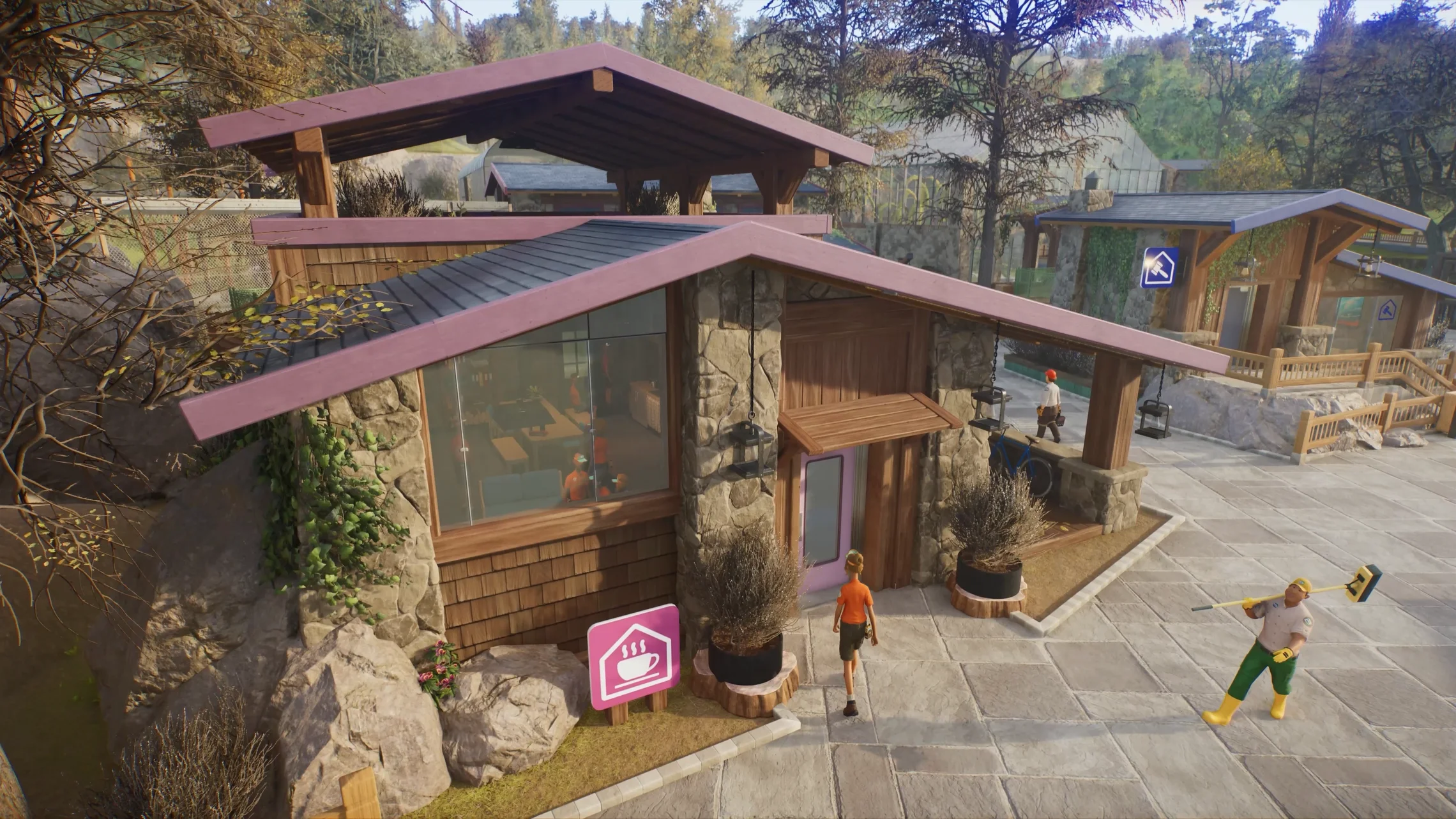
スタッフ ルーム
動物園の各所にスタッフ ルームを建設し、スタッフが休憩してエネルギーを回復してから働けるようにしましょう! 利用できるスタッフ ルームがないと、スタッフは仕事をこなしきるのが難しくなり、不満を抱いて辞めてしまう可能性があります。
スタッフ ルームには収容人数の上限があります。小型は 4 名、大型は 12 名のスタッフが休憩できます。スタッフを増やしたら、スタッフ ルームを増設するか、より大きなスタッフ ルームを設置しましょう。
スタッフ ルームは、スタッフが割り当てられた訓練を完了する場所でもあります。スタッフ ルームでは、スタッフの特典を設定できます。特典には維持費がかかりますが、そこで休憩するスタッフに特定のブーストを付与することが可能です。
動物園の運営を続けるには、安定した電力網に加え、水槽や飼育エリア内の水域のために水のろ過システムを構築する必要があります。
これらのインフラ施設は整備士によるメンテナンスや修理を必要とするため、適切な歩道をつないでアクセスできるようにしておきましょう!
電力
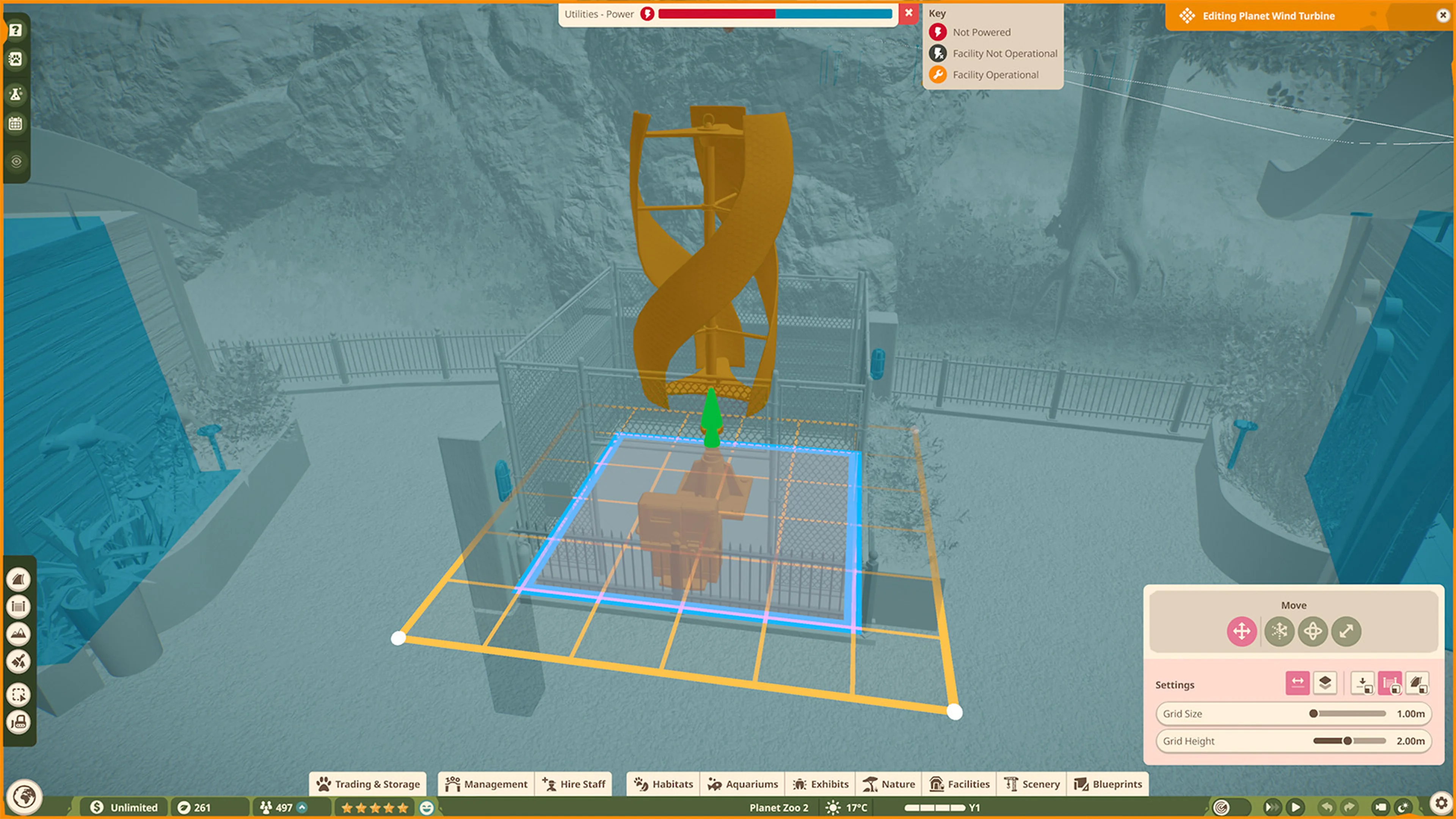
動物園の施設の多くは電力を必要とし、電力施設を設置することで電力が供給されます。電力施設は、供給範囲内にあるあらゆるものへ電力を供給します。
電力施設は時間の経過とともに状態が劣化するため、整備士によるメンテナンスが必要です。
電力施設には 2 つのタイプがあります。
- 標準
- 環境配慮型
環境配慮型の電力施設は、通常、供給範囲が広く、維持費がかかりません。ただし、建設費用が高く、生物群系によっては供給範囲が狭くなることがあります。また、動物園の持続可能性評価にも貢献します。
電力供給を増やす方法
動物園に電力を供給し、重要な施設や来園者向けサービスを稼働させましょう。
- ブラウザの施設タブを開きます。
- 発電機またはソーラーパネルや風力タービンといった環境配慮型のエネルギー源を選択します。
- 各電源にはカバー範囲があり、その範囲内にあるすべての設備に電力が供給されます。
- 電力を必要とする施設が範囲内に収まるように、園内に電源を設置します。
- 動物園全体に電力を供給するには、各エリアの広さや需要をまかなうのに十分な数の電源を確保してください。電力の供給範囲を重ねておくと、故障発生時にも施設が停電する可能性を低くすることができます。
- 品質と出力を維持するには定期的なメンテナンスが必要になるため、整備士が電源に簡単にアクセスできるようにしておきましょう。電力供給源が故障すると、そのカバー範囲は停電状態になり、水のろ過システムが止まるなど、園内で問題が発生する原因となります。
ろ過棟
ろ過棟は水を浄化する施設です。ろ過棟は、接続されたろ過ネットワークのろ過レートを向上させます。複数のろ過棟を 1 つのネットワークに接続することが可能です。
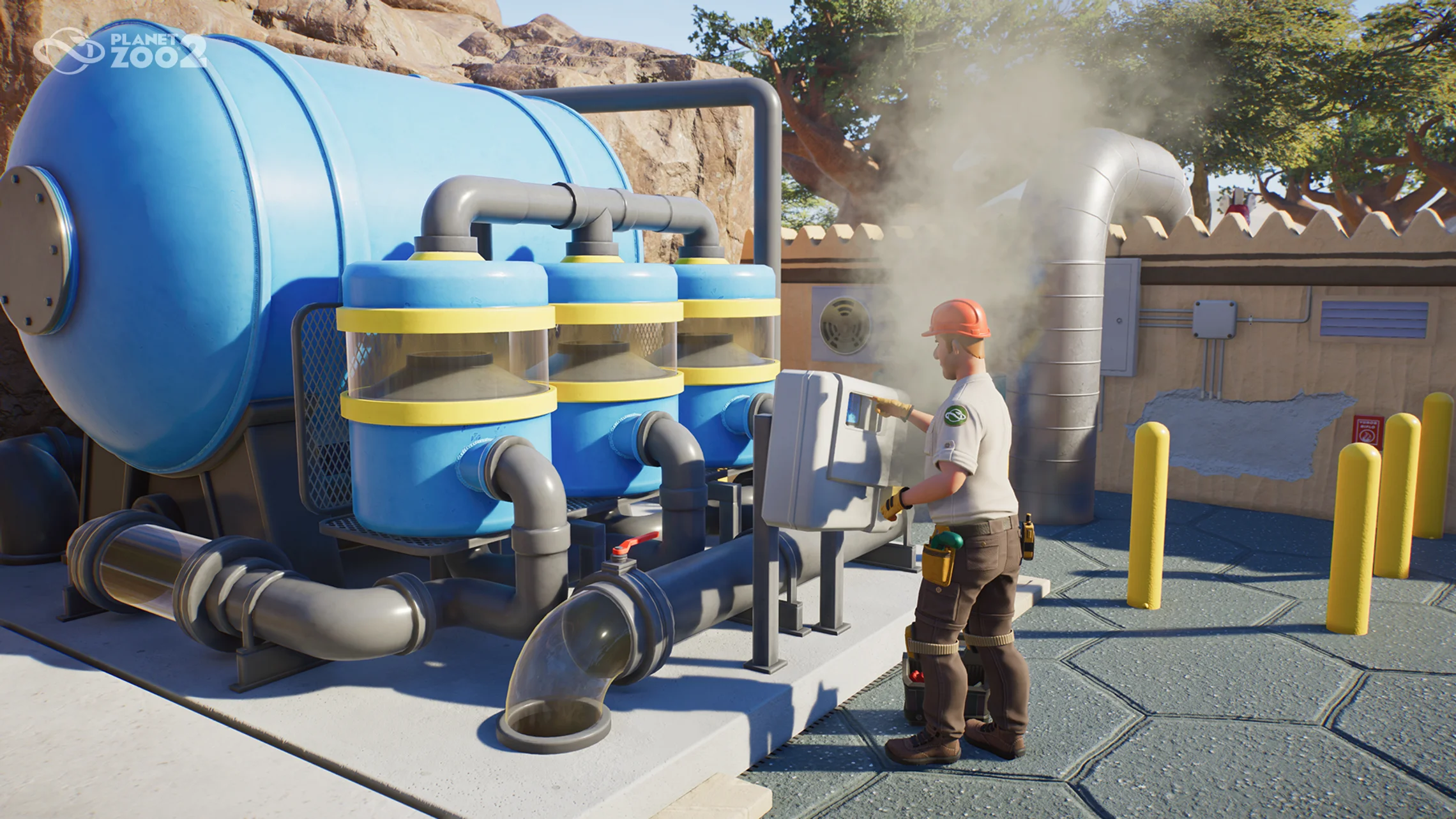
ろ過棟をろ過ネットワークに接続するには、情報パネルで「ろ過ネットワークを編集する」を選択し、ネットワークとろ過棟ノード間のパイプを建設します。
ろ過棟は時間と共に状態が劣化するため、定期的に整備士による整備が必要になります。そのため、ろ過棟のメンテナンスパネルは、歩道からアクセスできるようにする必要があります。
ろ過ネットワークの作り方
水槽などの水域を清潔に保ち、動物園の動物たちにとって安全な環境を維持しましょう。
- ブラウザの施設タブを開き、ユーティリティ画面を選択します。
- 水槽や飼育エリアの水域など、水のあるエリアに対応するため浄水フィルターを設置します。
- ろ過棟を水槽に接続するには、ろ過ネットワークを編集するを選択し、水槽ノードとろ過棟ノードの間にパイプを設置します。
- ろ過ネットワークの編集中は、接続された水源の塩分濃度を調整したり、必要なネットワーク流量や現在の接続状況を確認したりできます。
- 飼育エリア内の自然な水域に水を供給するには、ろ過ネットワークにウォーターポンプを追加する必要があります。なお、ウォーターポンプが浄水フィルターに接続されている場合、つながっているすべての水域の塩分濃度に影響するので注意してください。
ウォーターポンプ
有効なろ過ネットワークに接続されたウォーターポンプは、そのウォーターポンプの有効半径内に少しでも含まれるすべての水域をきれいにすることができます。これにより、飼育エリア内に清潔な飲み水として利用できる水域を作ることができます。
水質の低下を防ぐために必要なろ過レートは、水域の水量によって変化します。水量が多いほど、必要とされる能力も高くなります。
ウォーターポンプは、ウォーターポンプの情報パネルを通じて、飼育エリア内の接続された水の水温を調整できます。飼育エリアの動物にとって最適な温度を必ず確認するようにしましょう。寒さに凍える動物なんて誰も見たくありませんからね!
塩分濃度
水槽の動物が生息する水には特定の塩分濃度が必要であり、これを維持できないと、動物は浸透圧ストレスで死に至る危険があります。それぞれの動物に適切な塩分濃度は、ズーペディアで確認できます。
水槽の塩分濃度は、接続されたろ過ネットワークで設定することができます。ろ過ネットワークの塩分濃度レベルを変更すると、接続されているすべての水域の塩分濃度に影響が及びます。
陸上動物は、水が十分に深ければ塩分濃度にかかわらず泳いだり浅瀬を歩いたりしますが、飲料水として認識されるのは淡水の水域だけです。塩分濃度は、接続されたウォーターポンプのろ過ネットワークを通して設定可能です。
動物園や保護活動のための資金を集めるには、来園者をおもてなしする必要があります! 来園者用施設には、土産物ショップのように動物園の現金残高を増やすものと、レストランやトイレのように来園者のニーズを満たすものがあります。
カスタム土産物ショップ
カスタム土産物ショップでは、以下の物品を販売できます。
- T シャツ
- パラソル
- キャップ
- 風船
- ポスター
- マグカップ
- ジグソーパズル
- お面
- トートバッグ
- 彫像
- ぬいぐるみ
カスタム土産物ショップは、土産物ショップ用カウンターを配置し、情報パネルから展示用の棚を接続することで作成できます。
土産物ショップを営業するには、電力と少なくとも 1 名の販売員が必要です。土産物ショップは歩道上であればどこにでも配置できます。
展示用の棚では土産物ショップで販売する商品を決定でき、各棚の情報パネルから設定できます。展示用の棚を選択すると、陳列するアイテムを変更し、土産物ショップの見た目をカスタマイズできます。
来園者は、展示用の棚に陳列されている商品だけを購入できます。購入する商品はカウンターで会計を行います。
ショップには複数のカウンターを設置できますが、それぞれのカウンターに 1 名の販売員が必要です。
販売員が行う仕事については、スタッフガイドで詳しく解説しています。
インフォメーション センター
インフォメーション センターは特殊なショップで、雨や雪の日に役立つ傘や、教育効果を高める音声ガイドなどの便利アイテムを販売しています。
機能するには、電力と 1 名の販売員が必要です。
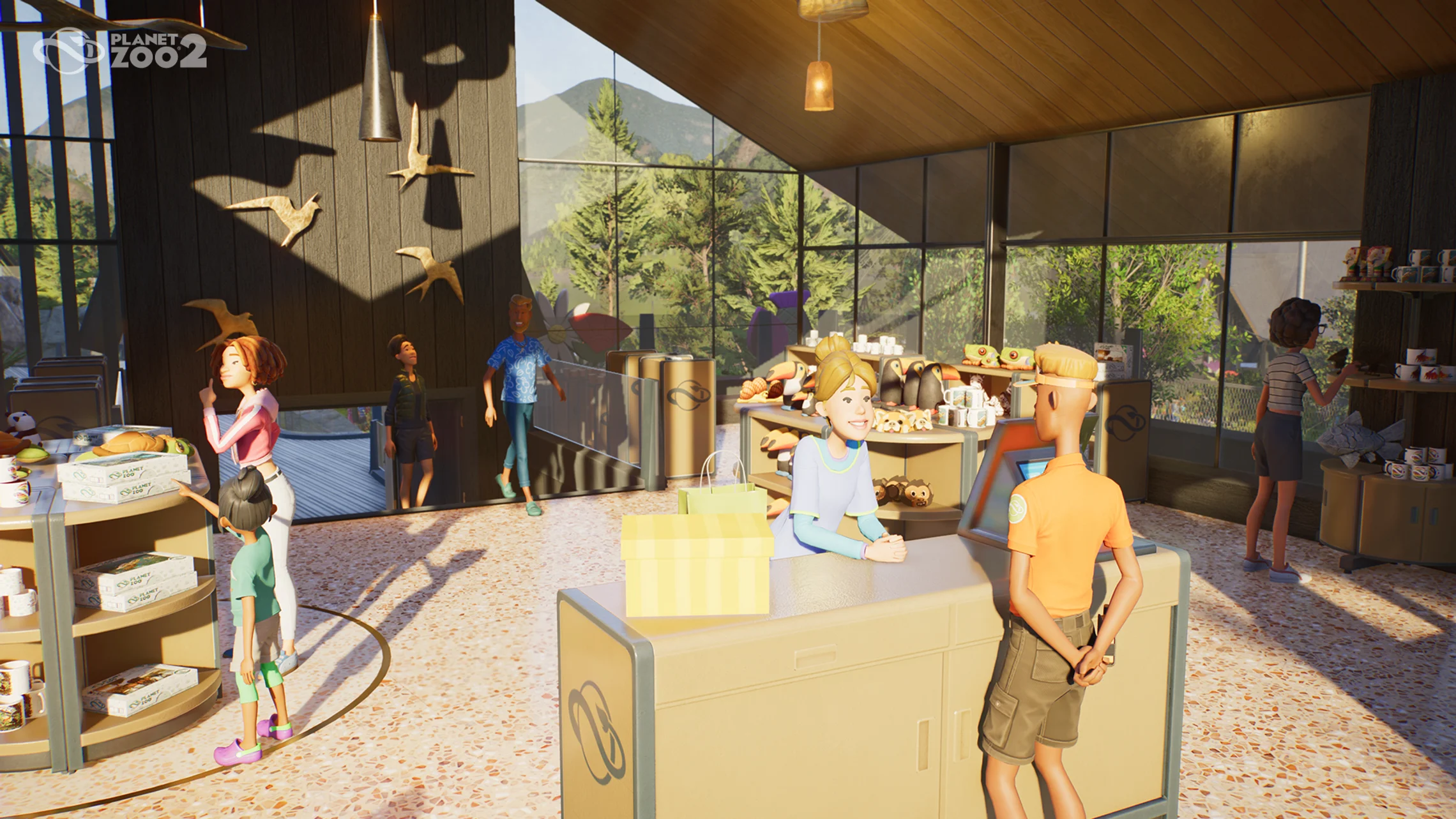
ショップとトイレ
ショップと自動販売機では、在庫にある商品を来園者が購入できます。ギフトショップと土産物ショップでは、来園者が持ち帰れる記念品を販売します。幸福度の高い来園者ほど、これらのショップで積極的にお金を使ってくれます。
フードショップとドリンクショップは、来園者のニーズが回復する商品を販売しており、来園者がより長く動物園に滞在できるようになります。ショップを開店状態にすると、そこで働く販売員 1 名が自動的に雇用されます。
一部の来園者には食物要件があり、特定の食材を含む商品を購入できません。さまざまな種類のショップを設置して、より多くの来園者を満足させましょう。
トイレは、来園者がトイレのニーズを満たすための場所です。トイレは有料にできますが、料金が高すぎると来園者は不満を感じます。
トイレは、清掃員による定期的な清掃を必要とします。清掃されていないトイレは、近くを通る来園者を不満にさせます。
レストラン
レストランでは、来園者の空腹と喉の渇きのニーズを完全に満たす食事を、比較的高い価格で提供します。
レストランは、通常のフードショップやドリンクショップよりも収容人数が多い一方で、来園者は席に着いて食事をするため、利用に時間がかかります。その他のフードショップと同様に、レストランのメニューも来園者のニーズに合わせて変更できます。
レストランを営業するには、電力、販売員、および接続されたテーブルが必要です。テーブルは、レストランの情報パネルからレストランに接続できます。
来園者はテーブルにゴミを残すため、近くにゴミ箱がない場合は、清掃員がテーブルを清掃する必要があります。
動物園の装飾にはさまざまな要素があります!
歩道に設置するベンチやゴミ箱といった実用的な設備や、保護活動や飼育動物について来園者が学べる教育アイテムなどがあります。
動物園に個性を加えることは、エリアを充実させて魅力的な空間にするだけでなく、来園者やスタッフの幸福度も向上させます。
ブラウザに用意されている豊富な設計図を活用すれば、手軽に動物園全体を作り上げ、後から景観を微調整することが可能です。
設計図の編集方法
『プラネット ズー 2』では、自分の動物園のニーズやデザインに合わせて設計図を調整・変更できます。
- 編集する設計図を選択します。
- グループ編集モードに入るを選択します。
- これで、景観ピースを個別に選択し、移動や変更を行えます。
- また、ブラウザから新しい景観ピースを取り出して、設計図に加えることもできます。
- 編集モードを終了するには、終了ボタンを押すだけです。設計図への変更内容が保存されます。
オリジナルの設計図を作成する方法については、基本ガイドで詳しくご紹介しています。
さまざまなテーマに用意された景観ピースは、シンプルな基本の建物に装飾を加えたり、独自の設計図をゼロからデザインしたりするのに役立ちます。
園内の施設や飼育エリア、来園者用エリアをカスタマイズできる景観アイテムが揃っているのはもちろん、多くのアイテムにはフレキシカラーオプションが備わっており、納得がいくまで微調整できます。
カスタム景観の追加方法
『プラネット ズー 2』の各種テーマに沿った多彩な景観アイテムを使って、動物園を飾りつけましょう。
- ブラウザの景観タブから好みのオブジェクトを選択します。
- 動物園内の希望の場所に置き、「移動」「高度な移動」「回転」「スケール」ツールを使って好みに合わせて調整します。
既存のグループに新しい景観を追加する場合も、手順は基本的に同じです。
- ブラウザの景観タブから好みのオブジェクトを選択します。
- オブジェクトを追加する建物やエリアを選択して、オブジェクトを取りつける景観グループを選びます。
- グループ編集モードに入ったら、「移動」「高度な移動」「回転」「スケール」ツールを使って、既存のオブジェクトになじむように景観ピースを調整します。
- なお、グリッドピースは建築グリッドに自動的につながります。グリッドの景観アイテムには、グリッドの小道具アイコンが表示されています。
ベンチとゴミ箱
動物園内を歩き回ると、来園者のエネルギーは減少していきます。歩道にベンチを設置すると、来園者は座ってエネルギーを回復できます。
ピクニック ベンチでは来園者が休憩と食事の両方を行える場所であり、レストランを機能させるために必要です。
来園者は、範囲内にあるゴミ箱へゴミを捨てます。ゴミ箱は時間とともにいっぱいになり、清掃員が空にしないとあふれます。
リサイクル用ごみ箱は通常のゴミ箱と同じように機能しますが、清掃員が空にするのに時間がかかる代わりに、動物園の持続可能性評価を向上させます。
スクリーンとカスタム メディア
ビルボード、記念碑、教育アイテムなどのスクリーン デバイスでは、表示する画像を選択できます。スピーカーでは、既定の音楽やアンビエントも変更できます。
デバイスを選択し、その情報パネルのカスタム メディアタブから置き換えるメディアを選択すると、画像や音声をカスタマイズできます。
カスタム動画のアップロード方法
動物園のスクリーンにオリジナルの画像や動画を追加しましょう。
- ゲームで使用できるファイル形式は、.png、.jpg、.bmp、.tga、.webm です。
- 『プラネット ズー 2』で使用するメディアは、以下のアスペクト比に合わせる必要があります。
- ワイド 16:9 (例: 456 x 256)
- 縦長 9:16 (例: 256 x 465)
- スクエア 1:1 (例: 512 x 512)
- 対応するファイルを「...Documents/FrontierDevelopments/PlanetZoo2/UserMedia」フォルダーに保存します。
- 施設タブからスクリーンを設置します。スクリーンを選択し、「割り当てられたメディア」メニューを開きます。
- フォルダーのアイコンとユーザーフォルダーを更新するを選択すると、カスタム メディアが表示されます。スクリーンに表示するメディアを選択します。
これでスクリーンの準備は完了です!
カスタムオーディオのアップロード方法
オリジナルのオーディオまたは SFX を動物園のスピーカーに追加しましょう。
- ゲームで使用できるファイル形式は、.ogg、.oga、.flac、.mp3、.wav、.wma、.aac、.m4a です。
- ファイルを「...Documents/FrontierDevelopments/PlanetZoo2/UserMusic」フォルダーに保存します。
- 施設タブからスピーカーを設置します。スピーカーを選択し、「割り当てられたメディア」メニューを開きます。
- フォルダーのアイコンとユーザーフォルダーを更新するを選択すると、カスタム メディアが表示されます。スピーカーで使用するメディアを選択します。
これでスピーカーの準備は完了です!
教育アイテム
来園者は動物や自然保護について学ぶために動物園を訪れ、園内に設置されたボード、スピーカー、ステーションから知識を得ます。さまざまなトピックを教えるには、次のような多様な教育ソースが必要です。
- 教育ボード
- 保全ボード
- スピーカー
- 教育ステーション
各トピックは、教育アイテムの情報パネルから、近くにいる対応する動物に割り当てる必要があります。ただし、来園者が一度トピックを学ぶと、その内容はすべての動物に対して適用されます。
多様な教育環境を整えることで、より多くの来園者が教育を受け、動物園の教育評価も向上します。
教育ボード、保全ボード、スピーカー、トークは、設置後に選択し、その情報パネルで対象の種とトピックを設定する必要があります。
来園者が教育ソースから学習するには、設備に電力が供給されており、歩道沿いにあり、かつ関連する種の近くに設置されている必要があります。
来園者があるトピックについて学ぶと、そのトピックに関連する動物園内のすべての種に対する教育度が向上します。多様な教育環境を整えることで、より多くの来園者が教育を受け、動物園の教育評価も向上します。
来園者の教育ニーズについては、来園者ガイドで詳しく解説しています。
記念碑
動物園の大切な動物が亡くなってしまったときは、動物記念碑を建ててその死を悼むことができます。
動物記念碑を設置するには、動物園の管理 > 動物 > 記念碑を開きます。記念碑を建てる動物を選択し、装飾タイプ (石灰岩、真鍮、スクリーン) を選んで、記念碑を建てるを選択します。その動物が暮らしていた飼育エリアの近くに記念碑を設置します。
情報パネルでは、記念碑に表示する内容をカスタマイズできます。記念碑には、実際の動物のデータを設定することもできます。動物園の管理 > 記念碑には、最近亡くなった動物 200 頭の記録が表示されます。
ここで項目をお気に入りに登録すると、記録が上書きされなくなります。来園者やスタッフは、記念碑を見ると幸福度が少し上昇します。
展望ポイント
展望ポイントは、動物園内で来園者が足を止め、飼育エリアの動物たちの美しい姿を堪能できるエリアです。
歩道に展望ポイントを設置すると、来園者を引き付け、来園者の流れをより適切に誘導できます。
情報パネルを開いて、近くの景観や飼育エリアの眺めをフォーカスポイントに設定します。設定しない場合、来園者は展望ポイントが向いている方向を見ます。
景観アイテムが展望ポイントのフォーカスである場合、来園者はそのアイテムの方を向き、その周囲の景観を鑑賞します。来園者は、展望ポイントのフォーカスを見ることで幸福度が上昇します。
展望ポイントのフォーカスが飼育エリアの場合、来園者は展望ポイント付近の観察ポイントから、その飼育エリアの動物を観察しやすくなります。このボーナスは、飼育エリアが十分近くにあり、その飼育エリアに有効な観察ポイントが設定されている場合にのみ適用されます。
飼育エリアのウェブカメラ
飼育エリアのウェブカメラは、飼育エリア内やその周辺に設置できます。ウェブカメラの情報パネルで「カメラ モードに入る」を選択すると、ウェブカメラの映像を視聴できます。カメラの映像は動物園内のスクリーンにも表示でき、それを見た来園者の幸福度が向上します。
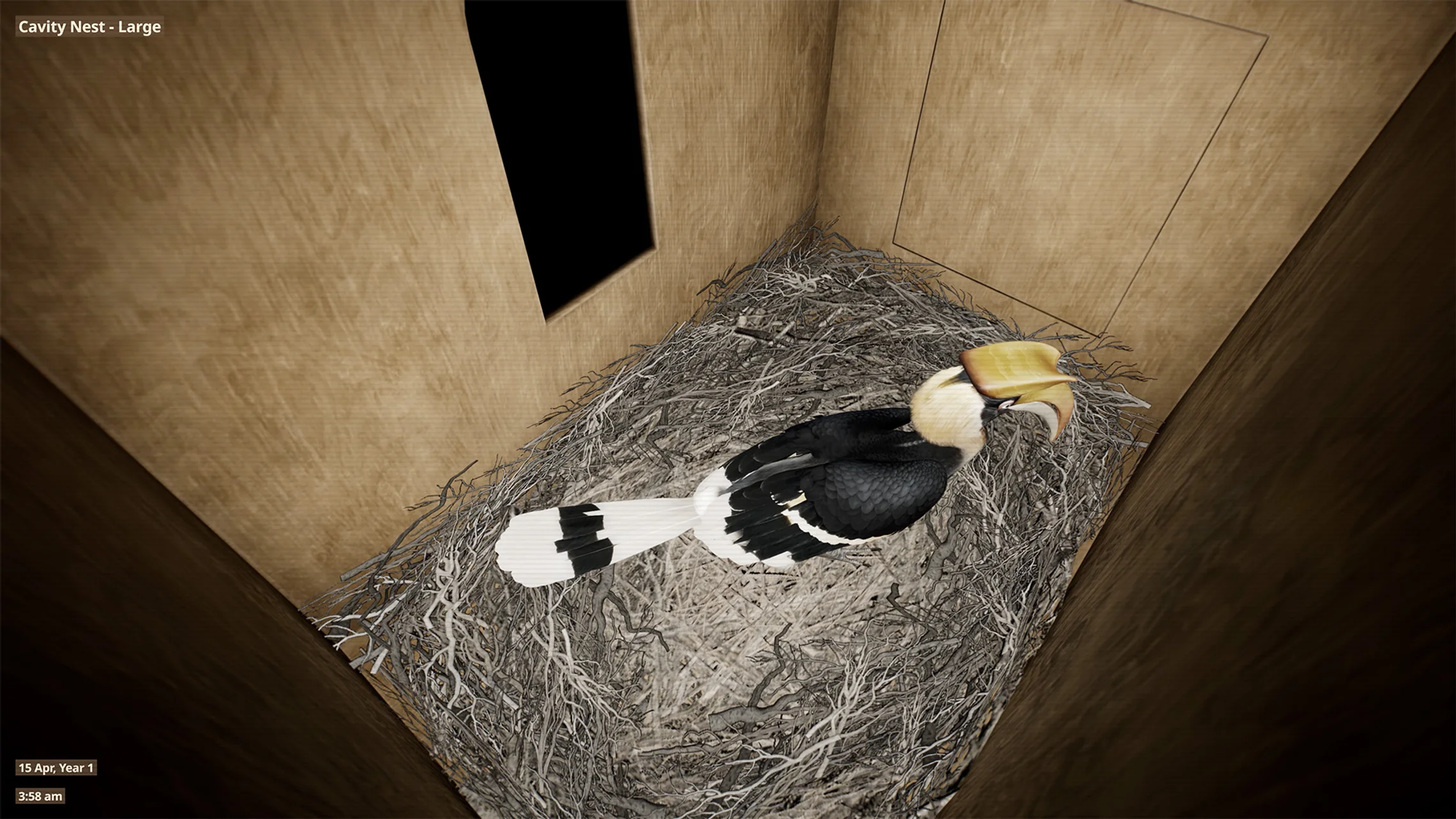
これらはすべて動物園の評判に影響を与えます。評判は、持続可能性、動物飼育、来園者教育、来園者体験などの要素を組み合わせて評価されます。
動物園の評判やその向上方法については、動物園の管理ガイドで詳しく解説しています。
移動系ライドは、大勢の来園者を動物園内の離れた場所まで効率よく移動させる手段です。飼育エリアを分散したい場合や、特定の種に特化したエリアを作りたい場合、あるいは単純に来園者の負担を減らしたい場合に最適です!
来園者は、目当ての注目スポットの近くに別のステーションがある場合、移動系ライドを利用します。また、移動系ライドを利用するとエネルギーが回復し、幸福度も少し上昇します。
移動系ライドは、陸生動物の飼育エリアの横を走るバスや、水槽を見下ろすケーブルカーなど、ユニークな視点から飼育エリアや水槽にアプローチできるようにするのにも役立ちます。
来園者は、移動系ライドからの視界と距離の範囲内にいる動物を観察できます。さらに、移動系ライドのルートがさまざまな動物の近くを通れば通るほど、来園者はより高い料金を払ってくれます。
移動系ライドを利用できるようにするには、電力を供給する必要があります。また、すべてのステーションの入口には待ち行列用歩道を、出口には通常の歩道を接続する必要があります。スタッフは移動系ライドを利用しません。
移動系ライドの作り方
楽しい移動系ライドを使って、来園者を別の場所へ届けましょう。飼育エリアの上にルートを設定すれば、来園者にとってさらに魅力的なライドにすることができます!
- 移動系ライドを建設するには、ブラウザの施設タブで希望するライドを選択します。
- ライドのステーションのプレビューが表示されるので、動物園内の設置場所を決めます。設置する前に、ステーションを回転したり、高さを調整したりできます。
- ステーションを設置すると、トラックのプレビューが表示されます。
- 設置を確定する前に、プレビューの長さ、角度、高さなどを調整できます。設置したトラックは、いつでも編集できます。
- 新しいトラックを既存のトラックに接続するには、パズルピースのアイコンが表示されるまで、既存のトラックに向けて建設を進めます。アイコンを選択すると、トラック同士が接続されます。
- トラックは、情報パネルのオートコンプリートボタンを使用して自動的に接続することもできます。この機能では、最も近いステーションへトラックを接続しようとします。
- 移動系ライドに、発電機または持続可能な電源のいずれかから電力が供給されていることを確認します。これは、ユーティリティの電力色分け地図で確認できます。
- ある場所から別の場所までトラックを敷設したり、ループ状のトラックを作ったりしたら、移動系ライドのテストを行います。
- テストが完了したら、来園者に向けて移動系ライドをオープンできます!