Giocatore Guidas
Nozioni di base
Scopri tutto ciò che c'è da sapere sulle nozioni di base di Planet Zoo 2.
Prima di costruire lo zoo perfetto per gli esemplari di cui ti prenderai cura, scopri come usare gli strumenti e le funzionalità principali di cui avrai bisogno (tra cui le diverse modalità di gioco), come spostarti all'interno dello zoo e come utilizzare gli strumenti di costruzione e il Frontier Workshop.
Si comincia!
Planet Zoo 2 include tre modalità di gioco principali: Carriera, Franchising e Sandbox. Ognuna offre un modo specifico per creare meravigliosi zoo e riserve naturali che ospiteranno animali straordinari.
Modalità Carriera
Segui la storia della FEN e scopri tutto sulle sue strategie di conservazione mentre ripristini gli ecosistemi e ti prendi cura del benessere di una vasta gamma di esemplari.
- Collabora con la carismatica squadra della FEN per promuovere iniziative di conservazione in tutto il mondo!
- Costruisci e potenzia una rete collegata di riserve naturali e zoo esclusivi.
- Completa gli obiettivi per ottenere medaglie di bronzo, argento e oro in ogni scenario.
Come avviare una campagna
Collabora con la FEN e sostienine il lavoro di conservazione.
- Premi il pulsante Carriera e seleziona Inizia nuova Carriera +.
- Dopo aver letto la lettera di benvenuto di Eric Ashford, seleziona il primo luogo nel Capitolo 1 per raggiungere la riserva naturale e iniziare a gestire uno zoo insieme alla FEN.
Modalità Franchising
Costruisci una rete interconnessa di zoo e riserve naturali in tutto il mondo che si sostengono a vicenda.
- Crea, gestisci, effettua ricerche e sviluppa lo zoo dei tuoi sogni!
- Costruisci una rete di zoo collegati in tutto il mondo.
- Crea riserve naturali in cui reintrodurre gli esemplari.
- Scambia gli animali da habitat con altri utenti attraverso lo scambio animali.
- Partecipa alle sfide della community.
- Tutti gli zoo del tuo Franchising condividono i Crediti Conservazione, ma non il denaro.
- Per giocare a questa modalità è necessario essere online.
Come avviare uno zoo Franchising
Crea una rete internazionale di zoo per costruire un mondo più selvaggio.
- Premi il pulsante Franchising e inserisci i dati del tuo account Frontier.
- Se non hai ancora un account Frontier, dovrai registrarti.
- Seleziona Avvia un nuovo franchising + e conferma l'adesivo, il colore dello stendardo e il nome del franchising.
- Seleziona il tipo di bioma e il continente per il tuo zoo Franchising, poi assegnagli un nome.
- Ora che hai creato uno zoo Franchising, puoi partecipare alle sfide della community.
Modalità Sandbox
Parti completamente da zero e regola le impostazioni della modalità Sandbox in base al tuo stile di gioco. In questa modalità, le possibilità sono davvero infinite!
- Costruisci uno zoo o una riserva naturale senza limiti!
- Personalizza l'esperienza con impostazioni facoltative per esemplari e finanze.
- Condividi i tuoi zoo migliori sul Frontier Workshop!
Come avviare uno zoo Sandbox
Costruisci il tuo zoo in totale libertà in modalità Sandbox.
- Premi il pulsante Sandbox e scegli Crea nuovo zoo o Crea nuova riserva naturale.
- Per gli zoo, seleziona un bioma e un continente, assegna un nome e scegli tra Sandbox predefinita, Sandbox creativa o Sandbox sfida. Puoi anche scegliere tra terreno piano e terreno scolpito.
- In questa fase, puoi selezionare Impostazioni Sandbox per adattare la modalità alle tue preferenze attraverso varie impostazioni, tra cui alcune dedicate a finanze e benessere degli animali.
- A questo punto, ti basterà selezionare Crea zoo per iniziare.
- Per le riserve naturali, puoi scegliere tra una serie di riserve sparse in tutto il mondo. Assegna un nome alla riserva naturale e scegli tra Sandbox predefinita e Sandbox creativa, oppure personalizza le impostazioni. In questa fase puoi anche decidere se nella tua riserva naturale saranno già presenti ecosistemi.
- A questo punto, ti basterà selezionare Crea riserva naturale per iniziare.
Planet Hub
Qualunque sia la modalità a cui stai giocando, il Planet Hub è uno strumento fantastico per passare da uno zoo all'altro e da una riserva naturale all'altra.

L'Hub è disponibile in qualsiasi momento e consente di accedere rapidamente agli zoo e alle riserve naturali presenti sul mappamondo.
Puoi spostarti liberamente tra qualsiasi zoo o riserva naturale accessibile.
Nell'Hub sono disponibili anche risorse condivise, come ricerche o programmi di conservazione.
Come creare un nuovo zoo
Nel Planet Hub puoi vedere i tuoi zoo in tutto il mondo e crearne di nuovi.
- Nella modalità di gioco che hai scelto (Franchising o Sandbox), usa l'icona del mondo per accedere al Planet Hub. Qui avrai la possibilità di visualizzare tutti i tuoi zoo attivi.
- Per creare un nuovo zoo in entrambe le modalità di gioco, seleziona Crea nuovo zoo, scegli un bioma e un continente, poi assegna un nome al nuovo zoo, modifica le impostazioni in base alle tue preferenze e seleziona Crea zoo.
- Ora che hai creato un altro zoo, questo apparirà nell'elenco all'interno del Planet Hub insieme ai tuoi zoo attivi.
Come creare una nuova riserva naturale
All'interno del Planet Hub puoi creare nuove riserve naturali.
- Nella modalità di gioco che hai scelto (Franchising o Sandbox), usa l'icona del mondo per accedere al Planet Hub. Qui avrai la possibilità di visualizzare tutte le tue riserve naturali attive.
- Per creare una nuova riserva naturale in entrambe le modalità di gioco, selezionala dall'elenco delle riserve disponibili, poi assegna un nome alla nuova riserva naturale, modifica le impostazioni in base alle tue preferenze e seleziona Crea riserva naturale.
- Ora che hai creato un'altra riserva, questa apparirà nell'elenco all'interno del Planet Hub insieme alle tue riserve naturali attive.
Accreditamento
Livelli accreditamento più elevati ti consentono di accedere a nuove specie nello scambio, a campagne di marketing migliori, a nuovi tipi di reti di ricerca e a una capienza del deposito animali aumentata.
In modalità Carriera, puoi aumentare il tuo livello accreditamento ottenendo medaglie da scenari zoo e da riserve naturali.
In altre modalità di gioco, aumenti il tuo livello accreditamento possedendo zoo con un'alta reputazione zoo e riserve naturali con un alto indice di biodiversità.

Dopo aver selezionato la modalità di gioco, dovrai imparare a orientarti all'interno di Planet Zoo 2!
Per maggiori informazioni sui comandi di un sistema specifico, dai un'occhiata alla pagina dedicata per scoprire tutte le associazioni dei tasti.
Modalità visuale
La visuale di gioco è disponibile in diverse modalità.
- In modalità standard, la visuale ruota attorno a un punto fisso davanti alla telecamera, mentre in modalità visuale libera ruota attorno alla telecamera stessa.
- In modalità esplorazione, la visuale si muove lentamente e rimane a un'altezza costante rispetto al terreno.
- In modalità scenica, scegli un punto di riferimento attorno al quale far muovere la visuale per ottenere suggestive vedute dello zoo.
- In modalità cinematica, crea percorsi personalizzati della visuale tramite un apposito editor per realizzare una presentazione dettagliata dello zoo. In questa modalità sono disponibili diverse traiettorie della visuale, livelli di zoom, velocità ed effetti.
Comandi visuale
Usa per spostare la visuale e ottenere una vista migliore.
Regola l'altezza della visuale con e .
Usa per selezionare esemplari, strutture, membri dello staff o visitatori specifici. Usa la scorciatoia nella relativa schermata informativa per attivare una visuale dedicata che segue il soggetto.
Come ruotare la visuale
Trova l'angolazione perfetta da cui osservare il tuo zoo.
- Per ruotare la visuale, sposta il mouse tenendo premuta la rotellina (PC) oppure sposta la levetta destra (XBOX/PlayStation®).
- Per ridurre o aumentare lo zoom, scorri la rotellina del mouse (PC) oppure premi i grilletti sinistro e destro (XBOX/PlayStation®).
Comandi temporali
Per concederti un momento di tranquillità puoi mettere in pausa e riprendere lo scorrere del tempo con oppure puoi scegliere tra diverse velocità di gioco con .
Per costruire il tuo zoo dovrai familiarizzare con gli strumenti di costruzione di base di Planet Zoo 2. Grazie a questi strumenti potrai modellare il paesaggio dei tuoi zoo e delle tue riserve naturali, nonché posizionare e regolare elementi ambientali e naturali.
Navigatore
Puoi ottenere tutti gli elementi di cui il tuo zoo ha bisogno utilizzando il navigatore. Il navigatore è diviso in schede diverse, in base al tipo di elemento. Ad esempio, usa la scheda Habitat per trovare tutto ciò che ti serve per rendere felici e mantenere in salute i tuoi animali da habitat.
La scheda Scenario contiene una varietà di elementi di costruzione per creare e abbellire i tuoi zoo. Nelle altre schede, puoi usare Essenziali per mostrare o nascondere ulteriori opzioni decorative.
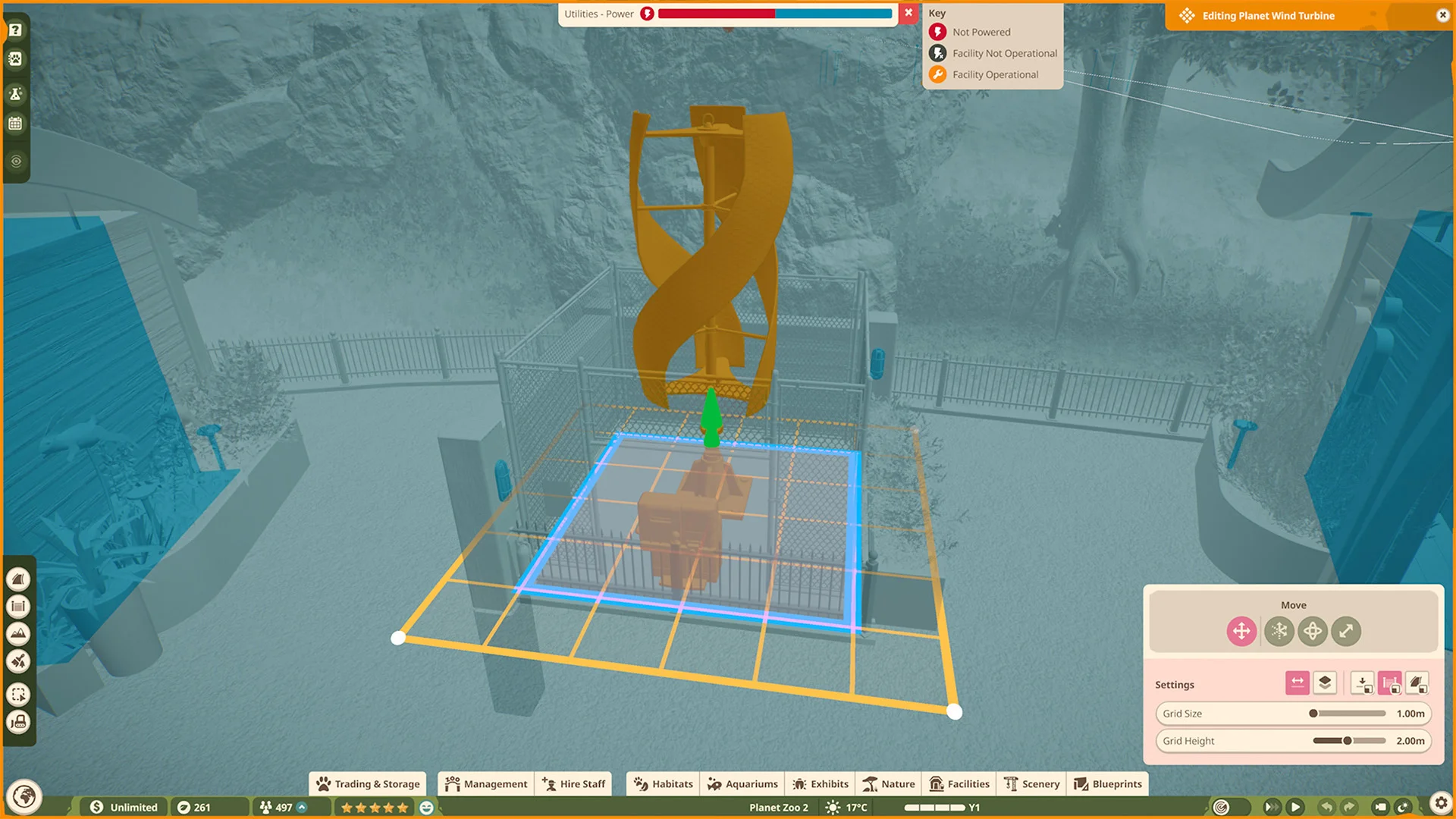
È possibile collocare elementi dello scenario senza griglia, posizionandoli liberamente. Tuttavia, possono essere raggruppati sia tra di loro sia con altri elementi con griglia, così da consentirne lo spostamento e la duplicazione più facilmente.
Come ruotare gli oggetti
Regola angolazioni e altezze degli elementi dello scenario, del fogliame e non solo mentre costruisci il tuo zoo.
- Seleziona l'elemento che desideri ruotare. Per ruotare un gruppo di elementi contemporaneamente, selezionali con lo strumento selezione multipla.
- Nel menu di selezione dell'oggetto o del gruppo, scegli l'opzione Movimento avanzato. Per le scorciatoie da tastiera e quelle relative ai comandi, dai un'occhiata alla pagina dedicata.
- La modalità Movimento avanzato permette di spostare la selezione verso l'alto, verso il basso o lungo il piano attuale.
- La rotazione consente di regolare l'orientamento della selezione su tre piani.
- Una volta regolati angoli e altezze, seleziona il pulsante Costruisci/Acquista con la spunta verde per confermare le modifiche.
Sezione strumenti
La sezione strumenti consente l'accesso a numerosi strumenti con cui creare o modificare il tuo zoo o la tua riserva naturale.
Gli strumenti disponibili sono:
- Sentieri
- Recinzioni habitat
- Terreno
- Pennello vegetazione
- Strumento selezione multipla
- Pennello distruggi
Lo strumento selezione multipla e il pennello distruggi dispongono di filtri per stabilire quali tipi di oggetti selezionare o rimuovere.
Scopri di più sui sentieri nella nostra guida alla costruzione dello zoo e approfondisci le recinzioni dell'habitat nella guida agli habitat.
Colora terreno
In ogni ambiente sono presenti quattro tipi di terreno principali:
- Erba
- Sabbia
- Suolo
- Pietra
La maggior parte degli esemplari richiede una combinazione di questi terreni nel proprio habitat o ecosistema, ma può avere anche esigenze più specifiche come erba lunga o sedimenti delle zone paludose.
Usa i pennelli Neve e Acquitrinoso per ricoprire la superficie del terreno con neve e acqua. La neve si accumula sul terreno solo quando fa abbastanza freddo. Usa le unità di raffreddamento nei biomi caldi.
Allo stesso modo, nei biomi freddi puoi utilizzare le stufe per sciogliere la neve nelle vicinanze. La neve caduta durante una nevicata può depositarsi su molti oggetti abbastanza freddi, ma scompare con l'aumento della temperatura rivelando il terreno sottostante.
Scolpire il terreno
Grazie alla possibilità di scolpire il terreno, potrai costruire fantastici habitat che riprodurranno gli ambienti naturali degli esemplari che si trovano nei tuoi zoo. È anche lo strumento ideale per ripristinare le riserve naturali!
Usa gli strumenti per scolpire per creare inclinazioni, pendenze regolari e depressioni nei terreni di zoo e riserve naturali. Puoi scavare direttamente sotto e attraverso il terreno per creare grotte e tunnel.
Molti strumenti presentano un'opzione che permette di invertire velocemente la modifica durante l'utilizzo.
Forma terreno
Lo strumento Forme consente di modellare forme complesse nel terreno in modo semplice. Colloca a terra le forme come fossero oggetti e orientale utilizzando la modalità Movimento avanzato.
Lo strumento Forme primitive consente di realizzare forme più geometriche, mentre Forme paesaggio si occupa della creazione di forme geografiche organiche per i terreni.
Come usare gli strumenti ambientali
Usa forme, colori, lo strumento per scolpire e il pennello vegetazione per modificare il terreno degli zoo e delle riserve naturali. Puoi accedere agli strumenti ambientali dai menu Terreno e Pennello vegetazione.
- Con lo strumento per scolpire puoi spingere, tirare, accentuare, levigare e molto altro ancora. Regola intensità e dimensione per modellare il paesaggio come preferisci.
- Usa lo strumento Forme per aggiungere porzioni di nuovo paesaggio usando forme primitive come cubi e sfere, oppure cambia rapidamente l'aspetto di un ambiente utilizzando forme paesaggio predefinite.
- Lo strumento Colora permette di modificare l'aspetto del terreno di zoo e riserve naturali. Scegli tra i pennelli Erba, Suolo, Sabbia, Pietra, Neve e Acquitrinoso.
- Regola intensità, dimensione e nitidezza per modificare con precisione l'aspetto dei tuoi zoo.
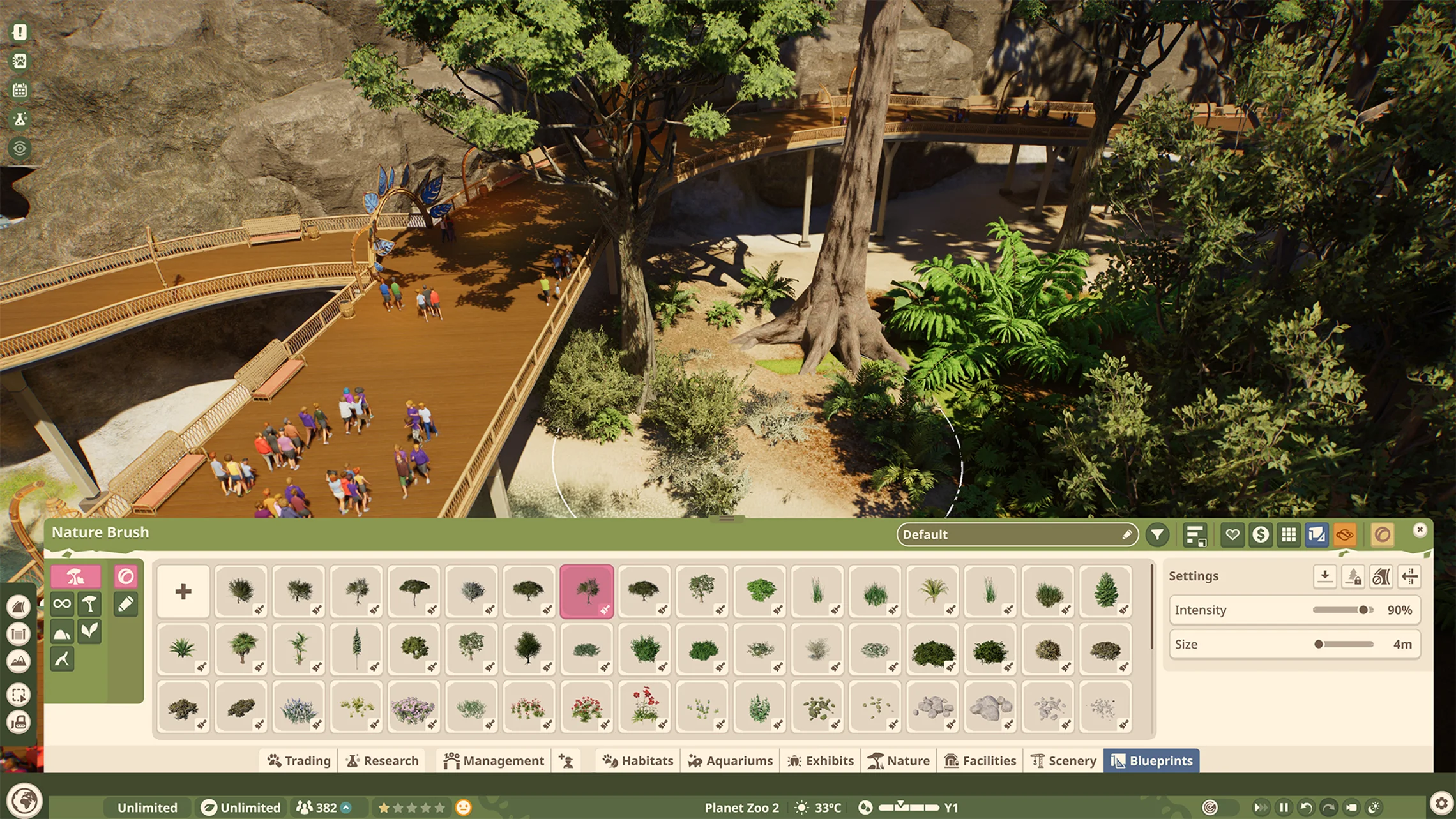
- Usa il pennello vegetazione per aggiungere fogliame al tuo zoo in modo semplice e veloce, scegliendo tra una vasta gamma di piante.
- Crea i tuoi pennelli personalizzati, aggiungendo fino a 20 elementi della natura a ogni pennello.
Pennello vegetazione
Il pennello vegetazione permette di posizionare rapidamente molti alberi e altri elementi naturali. Consente di aggiungere singole piante o combinazioni di piante e pietre a seconda del pennello selezionato.
Puoi scegliere tra diversi pennelli preconfigurati oppure crearne uno personalizzato e salvarlo nella schermata Pennello vegetazione.
Strumento selezione multipla
Usa lo strumento selezione multipla per selezionare più oggetti e aggiungerli a un gruppo, spostarli o modificarne il colore contemporaneamente.
Puoi anche usare i filtri per specificare il tipo di oggetto che vuoi includere nella selezione.
Come usare la selezione multipla
Seleziona e modifica gruppi di elementi con facilità usando lo strumento selezione multipla.
- Apri il menu Selezione multipla o attiva/disattiva lo strumento tramite una scorciatoia.
- Scegli se creare una nuova selezione, aggiungere elementi a una selezione esistente o rimuovere elementi da una selezione.
- Lo strumento selezione multipla dispone dei seguenti filtri:
- Natura
- Scenario
- Strutture e mostre
- Extra per sentieri
- Sentieri
- Oggetti habitat
- Attrazioni e tracciati
- Una volta regolato lo strumento secondo le tue preferenze, seleziona e trascina per includere l'area scelta all'interno del riquadro. Gli oggetti all'interno della selezione verranno evidenziati.
- A questo punto potrai:
- Salvare la selezione come progetto.
- Unire la selezione in un gruppo.
- Spostare o applicare il movimento avanzato alla selezione.
- Duplicare e/o applicare il movimento avanzato alla selezione.
- Distruggere la selezione.
Modalità modifica gruppo
La modalità modifica gruppo consente di raggruppare elementi ambientali, oggetti, strutture e persino sezioni di sentiero. Il primo oggetto allineato alla griglia che collochi nel gruppo ne definisce la griglia di riferimento.
Selezionando un gruppo come un'unica entità, puoi spostare, ruotare, copiare e salvare insieme come progetto tutti gli elementi che contiene.
Puoi inoltre aggiungere e rimuovere oggetti in qualsiasi momento e rinominare i gruppi per riconoscerli più facilmente.
Gli oggetti con griglia presentano uno sfondo a griglia nella relativa icona del navigatore oggetti. Elementi come pareti e strutture sono vincolati alla griglia in modo da combaciare. Vengono raccolti in un unico gruppo, al quale puoi aggiungere anche elementi ambientali senza griglia.
Pennello distruggi
Il pennello distruggi offre un modo rapido e semplice per eliminare elementi ambientali, strutture, sentieri e molto altro.
Usa i filtri per assicurarti di eliminare soltanto gli elementi desiderati. Regola la dimensione del pennello per modifiche rapide e su vasta scala oppure per interventi più contenuti e dettagliati.
Quando l'eliminazione di un elemento rischia di rendere non valido un habitat occupato, apparirà un avviso per chiederti se vuoi continuare.
Usa per annullare un'azione e per ripeterla.
Come eliminare gli oggetti
Rimuovi elementi ambientali fuori posto, sentieri irregolari o parti danneggiate delle recinzioni dell'habitat premendo un solo pulsante.
- Apri il menu del pennello distruggi.
- Regola le impostazioni per includere o escludere:
- Natura
- Scenario
- Strutture e mostre
- Extra per sentieri
- Sentieri
- Oggetti habitat
- Recinzioni
- Attrazioni e tracciati
- Acqua
- Una volta calibrato il pennello distruggi in base alle tue preferenze, ti basterà selezionarlo e trascinarlo sull'area in cui vuoi eliminare degli elementi.
- Per annullare delle eliminazioni, usa il pulsante Annulla.
Strumenti per l'acqua
Molti esemplari hanno bisogno di un bacino d'acqua nel loro habitat per poter nuotare, rinfrescarsi e bere.
Utilizza lo strumento Aggiungi acqua su un avvallamento creato con gli strumenti Terreno. La zona evidenziata mostra un'anteprima del livello dell'acqua: selezionala per riempire d'acqua l'area indicata.
È possibile ampliare e restringere i bacini d'acqua, oltre a scolpire il terreno sott'acqua sempre grazie agli strumenti Terreno che useresti sulla terraferma.
Personalizzazione dell'acqua
Per personalizzare l'acqua esistono due modi diversi:
Avvicinarsi al bacino d'acqua e selezionarlo.
Usare Seleziona acqua tra gli strumenti Terreno.
In questo modo gli elementi ambientali sotto la superficie dell'acqua verranno esclusi. Qualunque metodo tu scelga, si aprirà la schermata informativa del bacino d'acqua con informazioni utili e strumenti per modificarne l'aspetto.
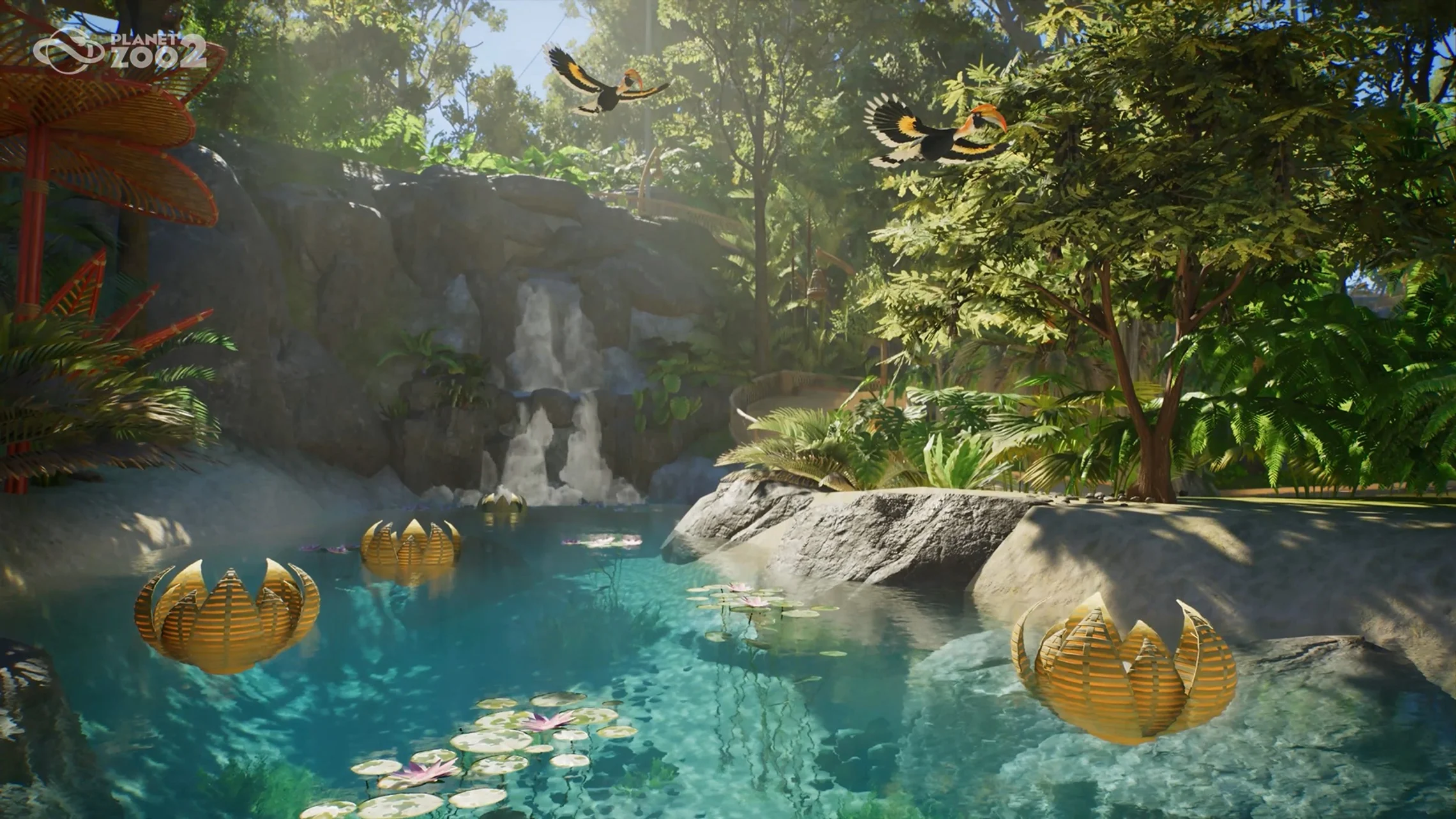
Sono disponibili tre categorie di personalizzazione:
- Superficie: Regola le increspature e il movimento dell'acqua.
- Configurazioni: Scegli una configurazione per impostare velocemente tutti i parametri dell'acqua e ottenere l'aspetto desiderato.
- Impostazioni personalizzate: Configura manualmente l'aspetto dell'acqua regolando i singoli valori, come la nebbia e i granelli di polvere.
Un progetto rappresenta una collezione di oggetti salvata che in genere comprende uno scenario, un habitat o entrambi.
I progetti sono uno strumento fantastico per creare rapidamente aree per visitatori ed esemplari, o persino un intero zoo! Scegli tra una selezione di progetti ufficiali Frontier Workshop pronti all'uso oppure sfoglia le creazioni di altri giocatori sul Frontier Workshop.
Crea un progetto usando lo strumento selezione multipla oppure selezionando la recinzione dell'habitat. I progetti degli habitat includono solo gli oggetti presenti all'interno della recinzione.
Come creare un progetto
Crea progetti personalizzati di facile utilizzo per ricreare velocemente strutture e habitat nei tuoi zoo.
- Usa lo strumento selezione multipla per evidenziare tutti gli oggetti da includere nel progetto.
- Scegli l'opzione Salva selezione come progetto e seleziona + Nuovo progetto.
- Inserisci nome, descrizione e tipo di progetto (campi obbligatori). Quando selezioni un tipo di progetto vengono aggiunti automaticamente alcuni tag.
- Se vuoi, puoi aggiungere altri tag per semplificare la ricerca dei progetti tramite i filtri.
- Prima di salvare, regola la visuale della tua creazione per ottenere l'immagine migliore del progetto. Questa sarà l'immagine pubblica visibile sul Frontier Workshop e mostrata nel navigatore.
- Quando selezioni Crea nuovo progetto, questo apparirà nella scheda Progetto del navigatore. Puoi scegliere se visualizzare tutti i progetti, solo le tue creazioni, i progetti Frontier Workshop o quelli scaricati dal Frontier Workshop.
Condivisione dei progetti
Durante la creazione puoi anche caricare il progetto sul Frontier Workshop. Seleziona Crea e carica progetto al posto di Crea progetto per aggiungere il progetto al gioco e caricarlo nello stesso momento. Per caricare in un secondo momento qualsiasi progetto creato, apri il Frontier Workshop, accedi alla scheda I miei contenuti e seleziona il progetto da caricare.
Puoi scaricare i progetti creati da altre persone dal Frontier Workshop oppure direttamente dal navigatore tramite l'interfaccia integrata del Frontier Workshop. In entrambi i casi, il progetto verrà scaricato e aggiunto al gioco in modo che sia subito pronto all'uso.
Come condividere un progetto
Condividi il tuo talento creativo nella realizzazione di progetti con la community di Planet Zoo 2 sul Frontier Workshop.
- Apri il Frontier Workshop tramite il menu di pausa o il pulsante Apri Frontier Workshop nella scheda Progetto del navigatore.
- Accedi alla scheda I miei contenuti e seleziona Carica sul Frontier Workshop.
- Seleziona la creazione da caricare, quindi scegli l'opzione Carica come nuovo.
- Verifica di aver compilato i campi obbligatori, quindi seleziona Carica nuova creazione sul Frontier Workshop.
- Puoi gestire le creazioni da caricare sul Frontier Workshop nella schermata I miei caricamenti.
Come scaricare un progetto
Lasciati ispirare dagli altri gestori di zoo e installa le creazioni di altri giocatori dal Frontier Workshop.
- Apri il Frontier Workshop tramite il menu di pausa o il pulsante Apri Frontier Workshop nella scheda Progetto del navigatore.
- Puoi visualizzare i progetti anche nelle altre schede del navigatore all'interno del modulo del Frontier Workshop. Per aprire la sezione dei progetti della community, seleziona Mostra di più.
- Puoi cercare progetti nelle sezioni In evidenza, Creatori o Esplora del Frontier Workshop.
- Seleziona il progetto, poi scegli Installa progetto.
- Dopo aver installato un progetto, puoi gestirlo nella schermata Le mie installazioni. Qui puoi controllare i dettagli di un progetto o rimuoverlo dalle tue installazioni.
- Quando tornerai al gioco, tutti i progetti installati compariranno nella sezione Frontier Workshop del menu dei progetti.
Condivisione degli zoo
Puoi condividere online qualsiasi zoo salvato come livello Sandbox tramite il Frontier Workshop. Puoi caricare uno zoo tramite Sandbox Hub. Seleziona uno zoo dal mappamondo e premi Carica sul Frontier Workshop.
Come condividere uno zoo
Condividi i tuoi zoo per ispirare gli altri e permetti agli altri giocatori di sviluppare ulteriormente le tue creazioni scaricandole dal Frontier Workshop.
- Apri il Frontier Workshop tramite il menu di pausa o il pulsante Apri Frontier Workshop nella scheda Progetto del navigatore.
- Accedi alla scheda I miei contenuti e seleziona Carica sul Frontier Workshop.
- Seleziona lo zoo da caricare, quindi scegli l'opzione Carica come nuovo.
- Verifica di aver compilato i campi obbligatori, quindi seleziona Carica nuova creazione sul Frontier Workshop.
- Puoi gestire gli zoo da caricare sul Frontier Workshop nel menu I miei caricamenti.