Joueur Guides
Les fondamentaux
Découvrez tout ce qu’il vous faut savoir sur les fondamentaux de Planet Zoo 2.
Avant de pouvoir construire le zoo idéal pour les animaux dont vous avez la charge, il vous faut apprendre à maîtriser les outils et fonctionnalités indispensables, notamment les différents modes de jeu, les déplacements au sein d’un zoo, les outils de construction et le Frontier Workshop.
Faisons donc un point sur les fondamentaux !
Il y a trois modes de jeu principaux dans Planet Zoo 2 : Carrière, Franchise et Bac à sable. Chaque mode propose une manière différente de créer de magnifiques zoos et réserves naturelles qui permettront l’épanouissement d’incroyables animaux.
Mode Carrière
Suivez l’histoire du FEN et découvrez leur travail en matière de préservation, tout en réhabilitant des écosystèmes et en vous occupant du bien-être de nombreux animaux.
- Aux côtés de la sympathique équipe du FEN, défendez la préservation de la nature aux quatre coins du monde !
- Créez et développez un réseau interconnecté de zoos et de réserves naturelles uniques.
- Remplissez les objectifs de chaque scénario pour décrocher les médailles de bronze, d’argent et d’or.
Comment démarrer une campagne
Collaborez avec le FEN et prêtez main-forte à ses projets de préservation.
- Sélectionnez le bouton Carrière, puis cliquez sur Lancer une nouvelle carrière +.
- Quand vous aurez lu la lettre de bienvenue d’Eric Ashford, cliquez sur la première destination du Chapitre 1 pour vous rendre dans la réserve naturelle et démarrer votre aventure en tant que propriétaire de zoo au sein du FEN.
Mode Franchise
Établissez un réseau interconnecté et solidaire de zoos et de réserves naturelles aux quatre coins du globe.
- Créez, gérez et développez le zoo de vos rêves, et menez-y vos recherches !
- Construisez un ensemble de zoos connectés à travers le monde entier.
- Établissez des réserves naturelles où relâcher vos animaux.
- Échangez vos animaux d’habitat avec d’autres joueurs ou joueuses via l’échange d’animaux.
- Prenez part aux défis de communauté.
- Les crédits de préservation sont mutualisés entre tous les zoos de votre Franchise, mais pas l’argent.
- Vous devez être en ligne pour jouer à ce mode.
Comment créer un zoo en mode Franchise
Bâtissez un réseau international de zoos afin de créer un monde plus sauvage.
- Sélectionnez le bouton Franchise et saisissez vos identifiants de compte Frontier.
- Si vous n’avez pas encore de compte Frontier, vous devrez en créer un.
- Cliquez sur Lancer une nouvelle franchise + et confirmez le nom de la Franchise, sa couleur de bannière et son sticker.
- Sélectionnez le type de biome et le continent souhaités pour votre zoo de franchise, puis donnez-lui un nom.
- Vous venez ainsi de créer un zoo de franchise et pouvez désormais participer aux défis de communauté.
Mode Bac à sable
Partez totalement de zéro et réglez les paramètres du mode Bac à sable pour les adapter à votre manière de jouer. Avec ce mode, il n’y a plus aucune limite !
- Créez un zoo ou une réserve naturelle sans contrainte !
- Personnalisez votre expérience grâce aux paramètres facultatifs concernant les animaux et l’économie.
- Partagez vos plus beaux zoos sur le Frontier Workshop !
Comment démarrer un zoo en mode Bac à sable
Créez un zoo à votre façon avec le mode Bac à sable.
- Sélectionnez le bouton Bac à sable et choisissez entre Créer un nouveau zoo et Créer une nouvelle réserve naturelle.
- Pour les zoos, sélectionnez un biome et un continent, saisissez un nom et choisissez entre les options de Bac à sable prédéfinies : par défaut, créatif ou défi. Vous pouvez aussi choisir entre deux types de terrain : plat ou sculpté.
- En cliquant sur Paramètres du Bac à sable à ce stade, vous pourrez ajuster le mode à votre convenance à différents niveaux, dont l’économie et le bien-être des animaux.
- Cliquez ensuite simplement sur Créer un zoo pour démarrer.
- Pour les réserves naturelles, faites votre choix parmi une sélection de réserves naturelles réparties dans le monde entier. Saisissez un nom et choisissez entre les préréglages par défaut et créatifs, ou personnalisez vous-même les paramètres. Vous pouvez décider si les écosystèmes de votre réserve naturelle sont déjà établis ou non à ce stade.
- Cliquez ensuite simplement sur Créer une réserve naturelle pour démarrer.
Le Portail Planet
Quel que soit votre mode de jeu, le Portail Planet est un excellent moyen pour naviguer entre vos différents zoos et réserves naturelles.

Vous pouvez utiliser le portail à tout moment pour accéder rapidement à vos zoos et à vos réserves naturelles du monde entier.
Vous pouvez voyager librement entre n’importe quel zoo ou réserve naturelle accessible.
Le portail répertorie également les données partagées, telles que les projets de recherche ou de préservation.
Comment créer un nouveau zoo
Depuis le Portail Planet, vous pouvez voir tous vos zoos à travers le monde et en implanter de nouveaux.
- Depuis le mode de jeu de votre choix (Franchise ou Bac à sable), accédez au Portail Planet via l’icône en forme de planète. De là, vous pourrez consulter tous vos zoos en activité.
- Pour créer un nouveau zoo au sein de l’un de ces deux modes de jeu, sélectionnez Créer un nouveau zoo, choisissez un biome et un continent, puis donnez un nom à ce zoo, ajustez les paramètres en fonction de vos préférences et cliquez sur Créer un zoo.
- Une fois le nouveau zoo créé, il sera listé aux côtés de vos zoos en activité dans le Portail Planet.
Comment créer une nouvelle réserve naturelle
Depuis le Portail Planet, vous pouvez établir de nouvelles réserves naturelles.
- Depuis le mode de jeu de votre choix (Franchise ou Bac à sable), accédez au Portail Planet via l’icône en forme de planète. De là, vous pourrez consulter toutes vos réserves naturelles en activité.
- Pour créer une nouvelle réserve naturelle au sein de l’un de ces deux modes de jeu, faites votre choix parmi la liste des réserves disponibles, puis donnez un nom à cette réserve, ajustez les paramètres en fonction de vos préférences et cliquez sur Créer une réserve naturelle.
- Une fois la nouvelle réserve créée, elle sera listée aux côtés de vos réserves naturelles en activité dans le Portail Planet.
Accréditation
Les niveaux d’accréditation supérieurs vous donnent accès à de nouvelles espèces pour les échanges, améliorent le marketing, déverrouillent de nouveaux types de réseaux de recherche et augmentent la capacité d’animaux en attente.
En mode Carrière, votre niveau d’accréditation augmente lorsque vous remportez des médailles dans les scénarios de zoos et de réserves naturelles.
Dans les autres modes de jeu, faites progresser votre niveau d’accréditation en développant des zoos bénéficiant d’une excellente réputation et des réserves naturelles affichant une note de biodiversité élevée.

Une fois choisi le mode de jeu auquel vous souhaitez jouer, vous devrez apprendre à vous déplacer dans Planet Zoo 2 !
Pour plus d’informations sur les commandes d’un système donné, consultez notre page Commandes où vous retrouverez le détail des touches et boutons.
Modes caméra
La caméra du jeu propose plusieurs modes différents.
- En mode standard, la caméra pivote autour d’un point fixe situé devant elle, tandis qu’en mode Vue libre, elle pivote autour de son propre axe.
- Le mode Exploration permet de déplacer la caméra lentement, à une hauteur constante au-dessus du terrain.
- Le mode Scène place la caméra à l’emplacement choisi, autour duquel elle se déplace afin d’offrir de superbes points d’observation du zoo.
- Le mode Cinématique ouvre un éditeur permettant de créer des trajectoires de caméra personnalisées pour réaliser une présentation très détaillée de votre zoo. Vous pouvez y combiner différents mouvements, niveaux de zoom, vitesses et effets de caméra.
Commandes de la caméra
Utilisez pour déplacer la caméra et obtenir une meilleure vue.
Vous pouvez ajuster la hauteur de la caméra avec et .
Sélectionnez des animaux, services, employés ou visiteurs spécifiques avec . Utilisez le raccourci de la caméra disponible dans leurs panneaux d’information pour activer une caméra de suivi dédiée.
Comment faire pivoter la caméra
Trouvez l’angle de vue parfait pour admirer votre zoo.
- Faites pivoter la caméra en maintenant la molette de la souris appuyée et en bougeant la souris (PC), ou en utilisant le stick/joystick droit (Xbox/PlayStation).
- Zoomez et dézoomez en utilisant la molette de la souris (PC), ou en appuyant sur les gâchettes droite et gauche (Xbox/PlayStation).
Vitesse du jeu
Vous pouvez mettre le jeu en pause ou le relancer avec afin de souffler un peu. Vous pouvez également changer la vitesse du jeu avec .
Pour créer votre zoo, il vous faudra apprendre à utiliser les outils de construction indispensables de Planet Zoo 2. Ces outils vous aideront à modeler le paysage de vos zoos et de vos réserves naturelles, ainsi qu’à disposer et à modifier des éléments naturels et décoratifs.
Le navigateur
Tous les éléments nécessaires à votre zoo se trouvent dans le navigateur. Celui-ci est divisé en plusieurs onglets selon le type d’élément recherché. Par exemple, l’onglet Habitats contient tout ce dont vous avez besoin pour assurer la santé et le bien-être de vos animaux d’habitat.
L’onglet Environnement propose de nombreux éléments de construction pour aménager et embellir vos zoos. Dans les autres onglets, le bouton Essentiels permet d’afficher ou de masquer les options décoratives supplémentaires.
Les éléments d’environnement hors grille peuvent être placés librement. Ils peuvent toutefois être regroupés entre eux, mais aussi avec des objets placés sur une grille, afin de faciliter leur déplacement et leur duplication.
Comment faire pivoter les objets
Modifiez l’inclinaison et la hauteur des éléments d’environnement, de la végétation et bien davantage à mesure que vous construisez votre zoo.
- Sélectionnez l’élément que vous souhaitez faire pivoter. Si vous souhaitez faire pivoter un ensemble d’éléments d’un seul coup, sélectionnez-les avec l’outil de sélection multiple.
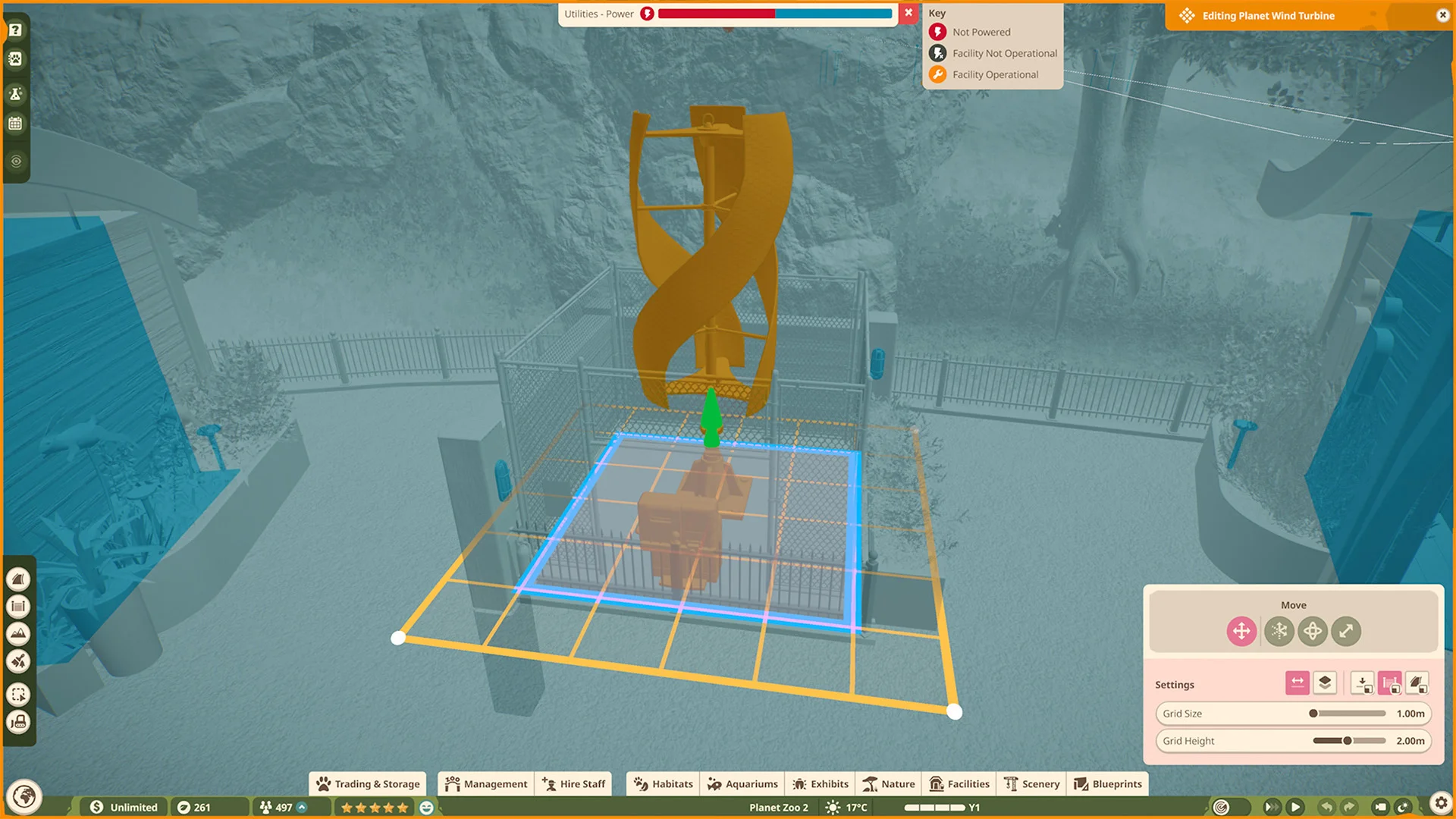
- Depuis le menu de l’élément ou du groupe sélectionné, choisissez l’option Déplacement complexe. Pour les raccourcis clavier et manette, consultez notre page Commandes.
- L’option Déplacement complexe vous permet de déplacer votre sélection vers le haut, vers le bas ou sur son plan actuel.
- L’option Faire pivoter vous permet d’ajuster la rotation de votre sélection sur les trois plans.
- Une fois que vous avez modifié l’inclinaison et la hauteur à votre convenance, n’oubliez pas de cliquer sur le bouton Construire/Acheter ou la coche pour verrouiller ces changements.
Panneau Outils
Le panneau Outils vous donne accès à de nombreux outils permettant de créer ou de modifier votre zoo ou votre réserve naturelle.
Ces outils sont :
- Allées
- Clôtures d’habitat
- Terrain
- Outil Nature
- Outil de sélection multiple
- Outil de démolition
L’outil de sélection multiple et l’outil de démolition disposent tous deux de filtres qui vous permettent de choisir les types d’objets à sélectionner ou à supprimer.
Découvrez-en davantage sur les allées dans notre guide de construction de zoo et apprenez-en plus sur les clôtures d’habitat dans notre guide des habitats.
Peinture de terrain
Chaque environnement comporte quatre types de terrains principaux :
- Herbe
- Sable
- Terre
- Roche
La plupart des animaux ont besoin d’une combinaison de ces terrains dans leur habitat ou leur écosystème, mais certains peuvent avoir des besoins plus spécifiques, comme des herbes hautes ou des sédiments de zone humide.
La neige et l’eau en surface peuvent être appliquées sur le terrain à l’aide des outils Neige et Détrempé. La neige ne tient au sol que si la température est suffisamment basse. Dans un biome chaud, utilisez un ventilateur pour maintenir la zone au frais.
À l’inverse, dans un biome froid, un chauffage fera fondre la neige autour de lui. La neige qui tombe naturellement peut s’accumuler sur de nombreux objets s’ils sont suffisamment froids, mais elle disparaîtra pour laisser réapparaître le terrain sous-jacent lorsque la température remontera.
Modelage de terrain
Le modelage du terrain vous permet de construire de superbes habitats pour les animaux de vos zoos en imitant leurs environnements naturels. C’est également un outil très pratique pour la réhabilitation de réserves naturelles !
Utilisez les outils Sculpter pour créer des déclivités, des pentes douces et des dépressions dans le relief de vos zoos et réserves naturelles. Vous pouvez creuser sous et à travers le terrain pour former des grottes et des tunnels.
La plupart des outils proposent une fonction inversée, permettant de passer rapidement au comportement opposé lorsque vous modelez le terrain.
Formes de terrain
L’outil Formes vous permet de créer facilement des formes complexes sur le terrain. Les formes sont placées comme des objets et peuvent être orientées à l’aide du mode Déplacement complexe.
Les formes primitives proposent des formes géométriques classiques, tandis que les formes de paysage offrent des formations géographiques plus naturelles afin de créer des reliefs.
Comment utiliser les outils Environnement
Modifiez le terrain de vos zoos et réserves naturelles grâce aux outils Sculpter, Formes, Textures et Nature. Vous pouvez accéder aux outils Environnement depuis le menu des outils Terrain et Nature.
- Grâce à l’outil Sculpter, vous pourrez notamment creuser, élever, accentuer et lisser le terrain. Ajustez l’intensité et la taille pour modeler le paysage à votre convenance.
- Grâce à l’outil Formes, ajoutez de nouvelles sections au paysage avec des formes primitives, comme des cubes et des sphères, ou modifiez rapidement l’apparence d’un environnement avec des formes prédéfinies.
- Grâce à l’outil Textures, modifiez l’apparence du sol de vos zoos et de vos réserves naturelles. Choisissez entre les outils Herbe, Terre, Sable, Roche, Neige et Détrempé.
- Ajustez l’intensité, la taille et la netteté pour modifier l’apparence de vos zoos avec précision.
- Grâce à l’outil Nature, ajoutez facilement et rapidement de la végétation à votre zoo, en faisant votre choix parmi toute une sélection de plantes.
- Créez des modèles personnalisés, en ajoutant jusqu’à 20 objets Nature sur un même outil.
Outil Nature
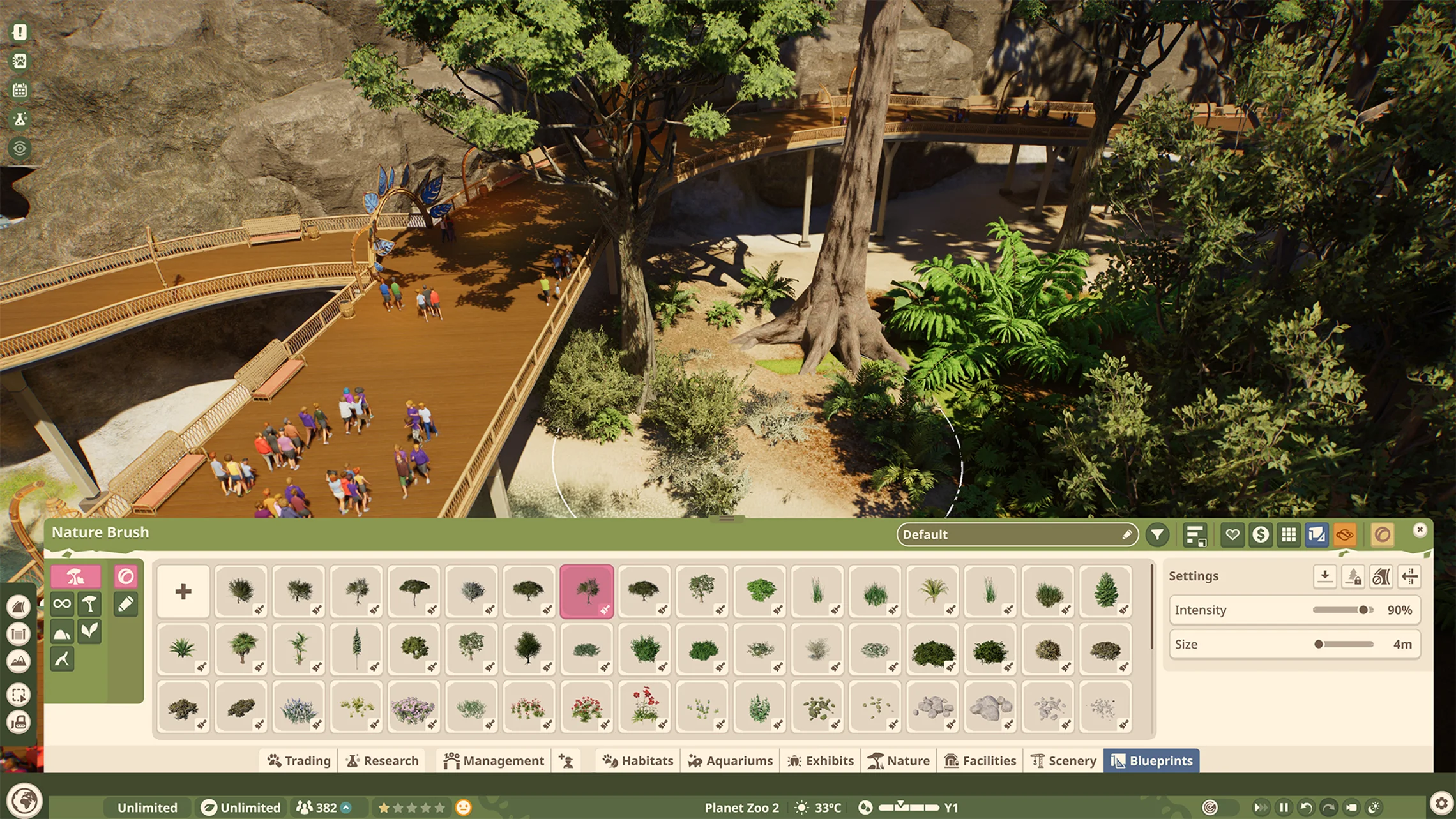
L’outil Nature vous permet de placer rapidement de nombreux arbres et autres éléments naturels. Vous pouvez ainsi placer des plantes individuelles ou un mélange de végétaux et de roches en fonction de l’outil sélectionné.
Vous pouvez utiliser toute une sélection de modèles prédéfinis ou créer les vôtres et les enregistrer dans le panneau Outil Nature.
Outil de sélection multiple
Utilisez l’outil de sélection multiple pour sélectionner plusieurs objets et les regrouper, les déplacer ou modifier simultanément la couleur de chacun d’entre eux.
Vous pouvez également utiliser les filtres pour spécifier les types d’objets à inclure dans votre sélection.
Comment utiliser la Sélection multiple
Sélectionnez et ajustez facilement des groupes d’éléments grâce à la sélection multiple.
- Ouvrez le menu Sélection multiple ou activez l’outil grâce à un raccourci.
- Choisissez entre créer une nouvelle sélection, ajouter à une sélection ou retirer d’une sélection.
- Filtrez l’outil de sélection multiple selon les catégories suivantes :
- Nature
- Environnement
- Services et vivariums
- Éléments d’allée
- Allées
- Objets d’habitat
- Attractions et routes
- Une fois l’outil adapté à vos besoins, cliquez et faites glisser pour inclure la zone choisie dans le cadre. Vous mettrez ainsi en surbrillance les objets dans votre sélection.
- Vous aurez alors les possibilités suivantes :
- Sauvegarder cette sélection en tant que plan.
- Fusionner la sélection dans un groupe.
- Effectuer un déplacement ou un déplacement complexe avec la sélection.
- Dupliquer la sélection et/ou effectuer un déplacement complexe.
- Détruire la sélection.
Mode de modification de groupe
Le mode de modification de groupe permet de regrouper des éléments de l’environnement, des objets, des services et même des portions d’allée. La grille du groupe est déterminée par le premier objet aligné sur une grille qui y est placé.
Les groupes peuvent être sélectionnés comme une seule entité : tous les éléments qu’ils contiennent sont alors déplacés, pivotés, copiés ou enregistrés ensemble sous forme de plan.
Vous pouvez ajouter ou retirer des objets d’un groupe à tout moment, ainsi que renommer vos groupes pour les retrouver plus facilement.
Les objets alignés sur une grille se reconnaissent au fond quadrillé de leur icône dans le navigateur d’objets. Certains éléments, comme les portions de mur et les services, sont rattachés à une grille afin de s’assembler correctement. Les éléments placés sur une même grille sont réunis dans un groupe, auquel peuvent également être ajoutés des éléments d’environnement non alignés sur une grille.
Outil de démolition
L’outil de démolition permet de supprimer rapidement et facilement l’environnement, les services, les allées et d’autres éléments variés.
Vous pouvez appliquer des filtres afin de supprimer uniquement les éléments souhaités. Vous pouvez modifier la taille de l’outil pour réaliser des modifications plus rapides à grande échelle, ou des modifications détaillées à plus petite échelle.
En cas de suppression d’un élément qui rendrait un habitat occupé non valide, un avertissement apparaît pour confirmer la modification.
Utilisez pour annuler et pour refaire l’action.
Comment supprimer des objets
Retirez un élément d’environnement mal placé, une allée de travers ou un segment endommagé sur une clôture d’habitat en un simple clic.
- Ouvrez le menu de l’outil de démolition.
- Ajustez les paramètres pour inclure ou exclure les éléments suivants :
- Nature
- Environnement
- Services et vivariums
- Éléments d’allée
- Allées
- Objets d’habitat
- Clôtures
- Attractions et routes
- Eau
- Une fois l’outil de démolition calibré à votre convenance, cliquez simplement dessus et faites-le glisser sur la zone où se trouvent les éléments que vous souhaitez supprimer.
- Pour annuler toute suppression, cliquez sur le bouton Annuler.
Outils Eau
De nombreux animaux ont besoin d’un plan d’eau dans leur habitat afin de pouvoir y nager, se rafraîchir ou boire.
Utilisez l’outil Ajouter de l’eau dans une cavité du sol créée avec les outils de terrain. La surbrillance affiche un aperçu du niveau de l’eau : sélectionnez-le pour remplir la cavité d’eau.
Vous pouvez élargir et rétrécir les plans d’eau, et même modeler le relief subaquatique avec les mêmes outils de terrain que ceux que vous utilisez sur la terre ferme.
Personnalisation de l’eau
Pour personnaliser une étendue d’eau, vous pouvez la sélectionner de deux façons :
Placez le curseur sur l’étendue d’eau pour la sélectionner.
Utilisez l’outil Sélectionner l’eau dans les outils de terrain.
Les éléments d’environnement situés sous la surface seront alors ignorés. Dans les deux cas, le panneau d’information de l’étendue d’eau s’ouvre. Vous y trouverez des renseignements utiles ainsi que les outils permettant de modifier son apparence.
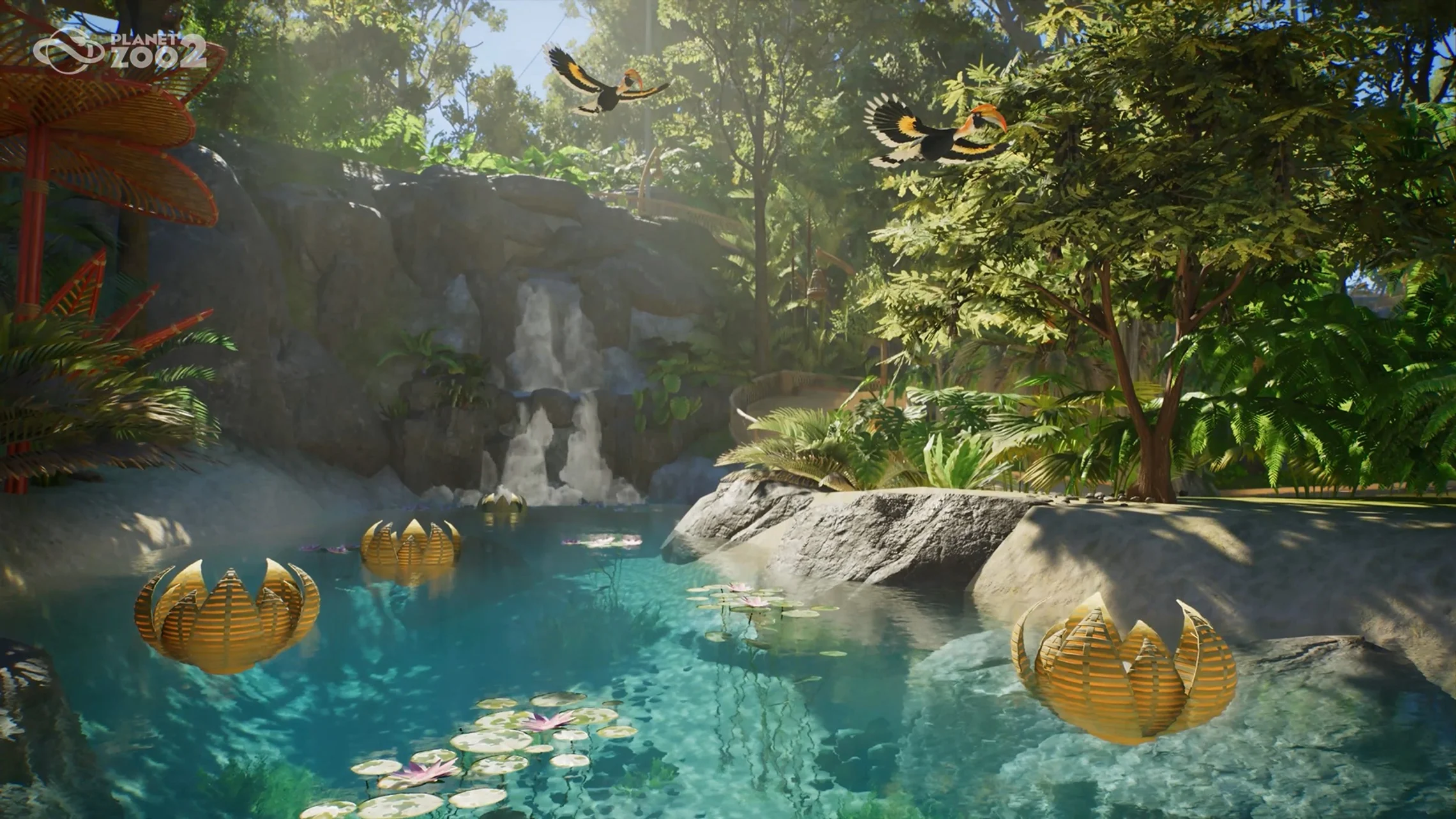
Les options de personnalisation sont réparties en trois catégories :
- Surface – Réglez l’agitation et les mouvements de l’eau.
- Réglages prédéfinis – Choisissez un réglage prédéfini pour appliquer rapidement une apparence donnée à l’ensemble des paramètres de l’eau.
- Paramètres personnalisés – Ajustez manuellement l’apparence de l’eau en modifiant chaque paramètre séparément, comme la brume ou les particules en suspension.
Un plan est un ensemble d’objets enregistré, généralement composé d’éléments d’environnement, d’un habitat, ou des deux.
Les plans sont un moyen fantastique pour rapidement aménager des zones pour vos visiteurs et vos animaux, voire un zoo tout entier ! Faites votre choix parmi la sélection officielle de plans prédéfinis Frontier ou parcourez les créations de la communauté sur le Frontier Workshop.
Vous pouvez créer un plan à l’aide de l’outil de sélection multiple ou en sélectionnant la clôture d’un habitat. Les plans d’habitat ne comprennent que les objets situés à l’intérieur de la clôture.
Comment créer un plan
Créez vos propres plans pour vous faciliter la vie et rapidement recréer certains services et habitats d’un zoo à l’autre.
- À l’aide de l’outil de sélection multiple, marquez tous les objets que vous souhaitez inclure dans le plan.
- Cliquez sur l’option Sauvegarder la sélection en tant que plan, puis sur + Nouveau plan.
- Saisissez obligatoirement un nom, une description et un type de plan. Lors de la sélection du type de plan, certaines étiquettes seront ajoutées par défaut.
- Ajoutez toute étiquette supplémentaire qui permettra de retrouver votre plan plus facilement au moyen des filtres.
- Avant d’enregistrer, ajustez l’angle de la caméra sur votre création pour obtenir la meilleure vue possible du plan. Celle-ci servira d’image publique sur le Frontier Workshop et sera affichée dans votre navigateur.
- Cliquez sur Créer un nouveau plan et il apparaîtra dans l’onglet Plans du navigateur. Vous pouvez choisir entre afficher toutes les créations, seulement les vôtres, les plans Frontier ou les plans téléchargés depuis le Frontier Workshop.
Partager des plans
Lors de la création d’un plan, vous pouvez également le partager sur le Frontier Workshop. Au lieu de sélectionner Créer un plan, choisissez Créer et partager le plan. Il sera ainsi ajouté au jeu et publié simultanément. Vous pouvez également partager ultérieurement n’importe lequel de vos plans en accédant au Frontier Workshop, puis en ouvrant l’onglet Mon contenu.
Les plans créés par d’autres joueurs peuvent être téléchargés depuis le Frontier Workshop ou directement depuis le navigateur, grâce à l’interface intégrée du Workshop. Dans les deux cas, le plan sera téléchargé et ajouté au jeu afin de pouvoir être utilisé immédiatement.
Comment partager un plan
Dévoilez votre fibre créative en partageant vos plans avec la communauté Planet Zoo 2 sur le Frontier Workshop.
- Ouvrez le Frontier Workshop depuis le menu pause ou via le bouton Ouvrir le Workshop dans l’onglet Plan du navigateur.
- Rendez-vous dans Mon contenu et cliquez sur Partager sur le Workshop.
- Sélectionnez la création que vous souhaitez partager, puis choisissez l’option Partager comme nouveauté.
- Assurez-vous de renseigner toutes les informations obligatoires, puis cliquez sur Partager une nouvelle création sur le Workshop.
- Vous pouvez choisir quelles créations partager sur le Workshop depuis l’écran Mes partages.
Comment télécharger un plan
Laissez-vous inspirer par d’autres propriétaires de zoos et installez les créations des membres de la communauté depuis le Frontier Workshop.
- Ouvrez le Frontier Workshop depuis le menu pause ou via le bouton Ouvrir le Workshop dans l’onglet Plan du navigateur.
- Vous pouvez également consulter les plans depuis les autres onglets du navigateur dans le module Workshop. Si vous souhaitez ouvrir la section Plans de la communauté, cliquez sur Voir plus.
- Trouvez un plan qui vous convient dans l’une des sections du Workshop, entre À la une, Créateurs ou Parcourir.
- Choisissez le plan, puis cliquez sur Installer le plan.
- Une fois le plan installé, vous pourrez le gérer depuis l’écran Mes installations. De là, vous pourrez consulter les informations d’un plan ou le supprimer de vos installations.
- En retournant dans le jeu, tous les plans installés apparaîtront dans la section Frontier Workshop du menu Plan.
Partager un zoo
Tout zoo enregistré comme niveau Bac à sable peut être partagé en ligne sur le Frontier Workshop. Vous pouvez partager un zoo depuis le Portail Bac à sable. Sélectionnez un zoo sur le globe et utilisez le bouton Partager sur le Workshop.
Comment partager un zoo
Partagez vos zoos pour inspirer d’autres personnes et autorisez-les à reprendre vos réalisations en les téléchargeant depuis le Frontier Workshop.
- Ouvrez le Frontier Workshop depuis le menu pause ou via le bouton Ouvrir le Workshop dans l’onglet Plan du navigateur.
- Rendez-vous dans Mon contenu et cliquez sur Partager sur le Workshop.
- Sélectionnez le zoo que vous souhaitez partager, puis choisissez l’option Partager comme nouveauté.
- Assurez-vous de renseigner toutes les informations obligatoires, puis cliquez sur Partager une nouvelle création sur le Workshop.
- Vous pouvez choisir quels zoos partager sur le Workshop depuis le menu Mes partages.