Guias Jugador
Conceptos básicos
Aprende los conceptos básicos de Planet Zoo 2.
Antes de construir el zoo perfecto para los animales que tengas a tu cuidado, domina las funciones y herramientas clave que deberás utilizar, incluidos los distintos modos de juego, cómo moverte por el zoo, las herramientas de construcción y cómo usar Frontier Workshop.
¡Empecemos con los conceptos básicos!
Hay tres modos de juego principales en Planet Zoo 2: Carrera, Franquicia y Creación. Cada uno de ellos te permite crear maravillosos zoos y reservas naturales de una forma distinta para cuidar de animales fascinantes.
Modo Carrera
Sigue la historia de FEN y conoce su labor de conservación, mientras restauras ecosistemas y velas por el bienestar de una gran variedad de animales.
- Trabaja con el encantador personal de FEN para impulsar la conservación en todo el mundo.
- Construye y mejora una red conectada de zoos y reservas naturales únicos.
- Completa objetivos para conseguir medallas de bronce, plata u oro en cada escenario.
Cómo empezar una campaña
Trabaja junto con FEN y apoya sus labores de conservación.
- Ve al botón Carrera y selecciona Empezar nueva carrera +.
- Cuando hayas leído la carta de bienvenida de Eric Ashford, selecciona la primera ubicación en el Capítulo 1 para acceder a la opción Viajar a reserva natural y empezar tu carrera como cuidador en FEN.
Modo Franquicia
Construye una red de zoos y reservas naturales por todo el mundo que se colaboren entre sí.
- Crea, gestiona, investiga y haz crecer el zoo de tus sueños.
- Construye una red de zoos por todo el mundo.
- Crea reservas naturales donde soltar a los animales.
- Intercambia animales de hábitat con otros jugadores mediante el intercambio de animales.
- Participa en desafíos de la comunidad.
- Los créditos de conservación se comparten entre los zoos de la franquicia, pero el efectivo no.
- Para jugar a este modo, debes conectarte a internet.
Cómo iniciar una franquicia de zoos
Crea una red internacional de zoos y construye un mundo más salvaje.
- Ve al botón Franquicia e introduce los datos de tu cuenta de Frontier.
- Si no tienes una cuenta de Frontier, tendrás que registrarte.
- Selecciona Empezar nueva franquicia + y confirme el nombre, el color del cartel y la pegatina de la franquicia.
- Selecciona el tipo de bioma y el continente del zoo de la franquicia y ponle un nombre.
- Has creado una franquicia de zoos. Ahora, ya puedes participar en desafíos de la comunidad.
Modo Creación
Empieza desde cero y ajusta la configuración en Creación para adaptarla a tu estilo de juego. En este modo, las posibilidades son infinitas.
- ¡Construye un zoo o una reserva natural sin límites!
- También puedes configurar los ajustes de economía y de los animales para personalizar tu experiencia.
- ¡Comparte tus mejores zoos en Frontier Workshop!
Cómo empezar un zoo de Creación
Construye tu zoo a tu manera en el modo Creación.
- Ve al botón Creación y selecciona Crear nuevo zoo o Crear reserva natural.
- En el caso de los zoos, selecciona un bioma y un continente, ponle nombre y elige una de las siguientes opciones: Creación predeterminada, Creación libre o Creación desafiante. También puedes seleccionar entre los tipos de terreno plano y moldeado.
- En este punto, puedes seleccionar Configuración de Creación para adaptar el modo a tus preferencias en distintos ajustes, como Economía o Bienestar animal.
- A continuación, selecciona Crear zoo para empezar.
- Para las reservas naturales, selecciona entre varias reservas de todo el mundo. Ponle nombre a la reserva natural y elige entre Creación predeterminada y Creación libre o personaliza los ajustes a tu gusto. En este paso, también puedes elegir si empezar con los ecosistemas de la reserva natural ya establecidos.
- A continuación, selecciona Crear reserva natural para empezar.
Centro de Planet
Independientemente del modo en el que juegues, el Centro de Planet es una herramienta fantástica para cambiar entre los distintos zoos y reservas naturales.

Puedes abrir el centro en cualquier momento para acceder rápidamente a tus zoos y reservas naturales de todo el mundo.
Puedes viajar libremente entre zoos o reservas naturales accesibles.
El centro también contiene recursos compartidos, como investigación o proyectos de conservación.
Cómo crear un nuevo zoo
Desde el Centro de Planet, puedes ver todos los zoos que tienes repartidos por todo el mundo y crear uno nuevo.
- En el modo de juego elegido (Franquicia o Creación), puedes acceder al Centro de Planet mediante el icono del mundo. Aquí podrás ver todos los zoos activos.
- Para crear un nuevo zoo en cualquiera de los modos de juego, selecciona Crear nuevo zoo, elige un bioma y un continente, ponle nombre al nuevo zoo, personaliza la configuración a tu gusto y selecciona Crear zoo.
- Ahora que has creado otro zoo, este aparecerá en la lista junto con los demás en el Centro de Planet.
Cómo crear una nueva reserva natural
Desde el Centro de Planet se pueden crear nuevas reservas naturales.
- En el modo de juego elegido (Franquicia o Creación), puedes acceder al Centro de Planet mediante el icono del mundo. Aquí podrás ver todas las reservas naturales activas.
- Para crear una nueva reserva natural en cualquiera de los modos de juego, selecciona una de la lista de reservas disponibles, ponle nombre a la nueva reserva natural, personaliza la configuración a tu gusto y selecciona Crear reserva natural.
- Ahora que has creado otra reserva natural, esta aparecerá en la lista junto con las demás en el Centro de Planet.
Acreditación
Los niveles de acreditación superiores te permiten acceder a nuevas especies que puedes intercambiar, mejores opciones de marketing, nuevos tipos de redes de investigación y una mayor capacidad del almacén de animales.
En el modo Carrera, tu nivel de acreditación aumenta al ganar medallas en zoos y reservas naturales de escenario.
En los demás modos de juego, para aumentar el nivel de acreditación, asegúrate de tener zoos con un nivel elevado de reputación y reservas naturales con una calificación de biodiversidad alta.

Cuando hayas seleccionado un modo de juego, tendrás que aprender a explorar Planet Zoo 2.
Para obtener más información sobre los controles de un sistema concreto, echa un vistazo a nuestra guía de Controles para consultar las asignaciones de teclas.
Modos de cámara
La cámara de juego está disponible en distintos modos.
- El modo normal gira la cámara alrededor de un punto fijo delante de ella, mientras que el modo libre gira la cámara alrededor de sí misma.
- El modo de exploración proporciona un movimiento de cámara lento a una altura fija sobre el terreno.
- El modo panorámico coloca la cámara en la ubicación elegida, alrededor de la cual se moverá para obtener unas vistas fantásticas del zoo.
- El modo de ruta cinematográfica abre un editor en el que se pueden crear rutas de cámara personalizadas para hacer una presentación muy detallada del zoo. En este modo se pueden utilizar distintos senderos de movimiento, zoom, velocidad y efectos de cámara.
Controles de la cámara
Usa para mover la cámara y obtener una mejor vista.
La altura de la cámara también se puede ajustar con y .
Usa para seleccionar animales, instalaciones, personal o visitantes concretos. Puedes usar el acceso directo de la cámara de su panel informativo para acceder a una cámara de seguimiento concreta.
Cómo girar la cámara
Busca el ángulo perfecto para ver tu zoo.
- Para girar la cámara, mantén pulsada la rueda del ratón y mueve el ratón (PC) o el stick/joystick derecho (Xbox/PlayStation).
- Para acercar o alejar el zoom, gira la rueda del ratón (PC) o pulsa los gatillos izquierdo y derecho (Xbox/PlayStation).
Controles de tiempo
Puedes pausar y reanudar el paso del tiempo con para tener un respiro o alternar entre las velocidades del juego con .
Para construir tu zoo, tendrás que aprender a utilizar las herramientas de construcción básicas de Planet Zoo 2. Estas herramientas te ayudarán a moldear el paisaje de los zoos y las reservas naturales, así como a colocar y ajustar elementos decorativos y de la naturaleza.
El explorador
Todos los objetos que tu zoo necesita están en el explorador. Está dividido en pestañas en función de los tipos de objeto. Por ejemplo, usa la pestaña Hábitats para encontrar todo lo que necesites para que los animales de los hábitats estén sanos y contentos.
La pestaña Decoración contiene una amplia variedad de bloques de construcción para crear y embellecer tus zoos. En otras pestañas, el botón Esenciales sirve para mostrar u ocultar opciones decorativas adicionales.
La decoración fuera de plantilla se puede colocar con libertad. Además, es posible combinarla consigo misma o con otros objetos de plantilla para facilitar el movimiento y la duplicación.
Cómo girar objetos
A medida que construyes tu zoo, puedes ajustar los ángulos y la altura de los objetos decorativos, el follaje y mucho más.
- Selecciona el artículo que quieras girar. Si quieres girar un grupo de artículos a la vez, selecciónalos con la herramienta de selección múltiple.
- En el menú de selección de objetos o grupos, elige la opción de movimiento avanzado. Para saber cuáles son los atajos de control, echa un vistazo a la guía de Controles.
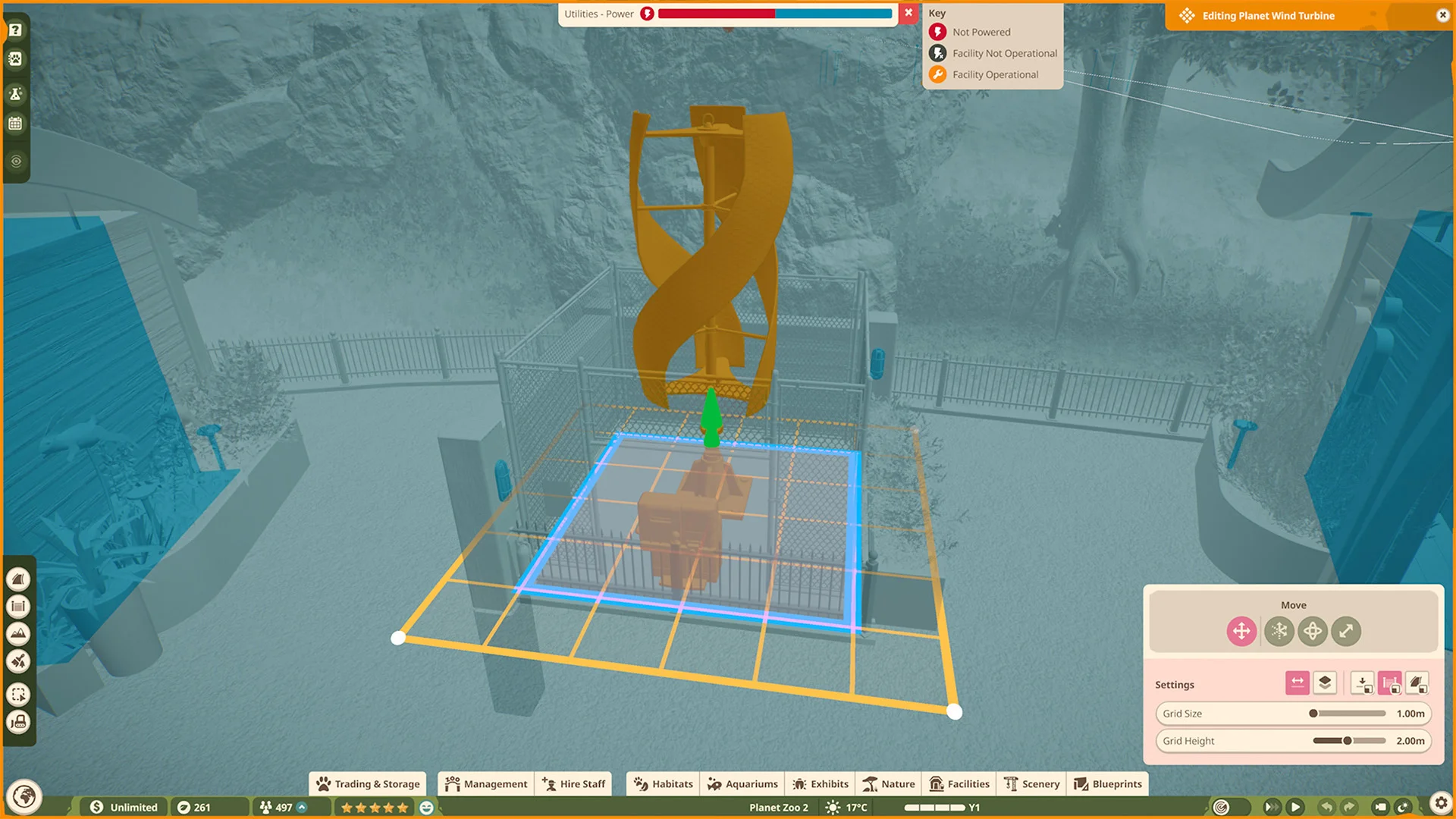
- La herramienta de movimiento avanzado permite desplazar los objetos seleccionados en vertical o dentro de su plano actual.
- La opción de girar permite ajustar la rotación de la selección en los tres planos.
- Cuando hayas ajustado los ángulos y la altura según tus preferencias, asegúrate de seleccionar el botón Construir/Comprar/Tic para confirmar estos cambios.
Panel de herramientas
El panel de herramientas te da acceso a muchas herramientas diferentes que puedes usar para crear o modificar tu zoo o reserva natural.
Estas herramientas son las siguientes:
- Caminos
- Barreras de hábitat
- Terreno
- Brocha de naturaleza
- Herramienta de selección múltiple
- Brocha de demolición
La herramienta de selección múltiple y la brocha de demolición tienen filtros para que puedas especificar qué tipos de objetos quieres que se seleccionen o se eliminen.
Obtén más información sobre los caminos en nuestra guía de construcción de zoos. Si quieres saber más acerca de las barreras de hábitat, consulta la guía de hábitats.
Pintura del terreno
Hay cuatro tipos principales de terreno en todos los entornos:
- Hierba
- Arena
- Tierra
- Rocas
La mayoría de los animales requiere una combinación de estos en su hábitat o ecosistema, aunque también pueden tener requisitos más específicos, como hierba alta o sedimento de humedal.
El agua y la nieve superficiales se pueden pintar sobre el terreno con las brochas de nieve y zona anegada. La nieve solo se adhiere al suelo si hace suficiente frío; usa un refrigerador para enfriar el entorno en los biomas cálidos.
De la misma forma, un calefactor en un bioma frío derretirá la nieve a su alrededor. La nieve que cae por el clima puede adherirse a muchos objetos si están lo suficientemente fríos. Estos regresarán al tipo de terreno subyacente cuando la temperatura suba.
Moldeado del terreno
Moldear el terreno te permite construir hábitats fantásticos para los animales de tu zoo que reproduzcan sus entornos naturales. Además, es una gran herramienta para recuperar reservas naturales.
Usa las herramientas de moldeado para crear inclinaciones, depresiones y cuestas suaves en el terreno de tus zoos y reservas naturales. Puedes excavar directamente por debajo y a través del terreno para crear cuevas y túneles.
Muchas herramientas cuentan con opciones inversas para pasar con rapidez a la opción contraria al moldear el terreno.
Elevaciones del terreno
La herramienta de elevaciones te permite crear formas complejas en el terreno de forma sencilla. Las elevaciones se colocan como cualquier otro objeto y se pueden orientar usando el modo de movimiento avanzado.
Las elevaciones con formas primitivas tienen formas geométricas más normales, mientras que las elevaciones del terreno ofrecen formaciones geográficas más orgánicas.
Cómo utilizar las herramientas del entorno
Usa las herramientas de moldeado, elevaciones, pintura y la brocha de naturaleza para cambiar el terreno de los zoos y reservas naturales. Accede a las herramientas del entorno desde los menús de brocha de naturaleza y terreno.
- Con la herramienta de moldeado se puede elevar, hundir, acentuar, suavizar y mucho más. Ajusta la intensidad y el tamaño para moldear el paisaje todo lo que quieras.
- Con la herramienta de elevación, añade porciones de paisaje nuevo con formas primitivas como cubos o esferas, o cambia rápidamente el aspecto del entorno con elevaciones de terreno predeterminadas.
- Con la herramienta de pintura, cambia el aspecto de los terrenos de los zoos y las reservas naturales. Elige entre las brochas de zonas anegadas, nieve, rocas, arena, tierra y hierba.
- Ajusta la intensidad, el tamaño y la nitidez para modificar el aspecto de los zoos de forma precisa.
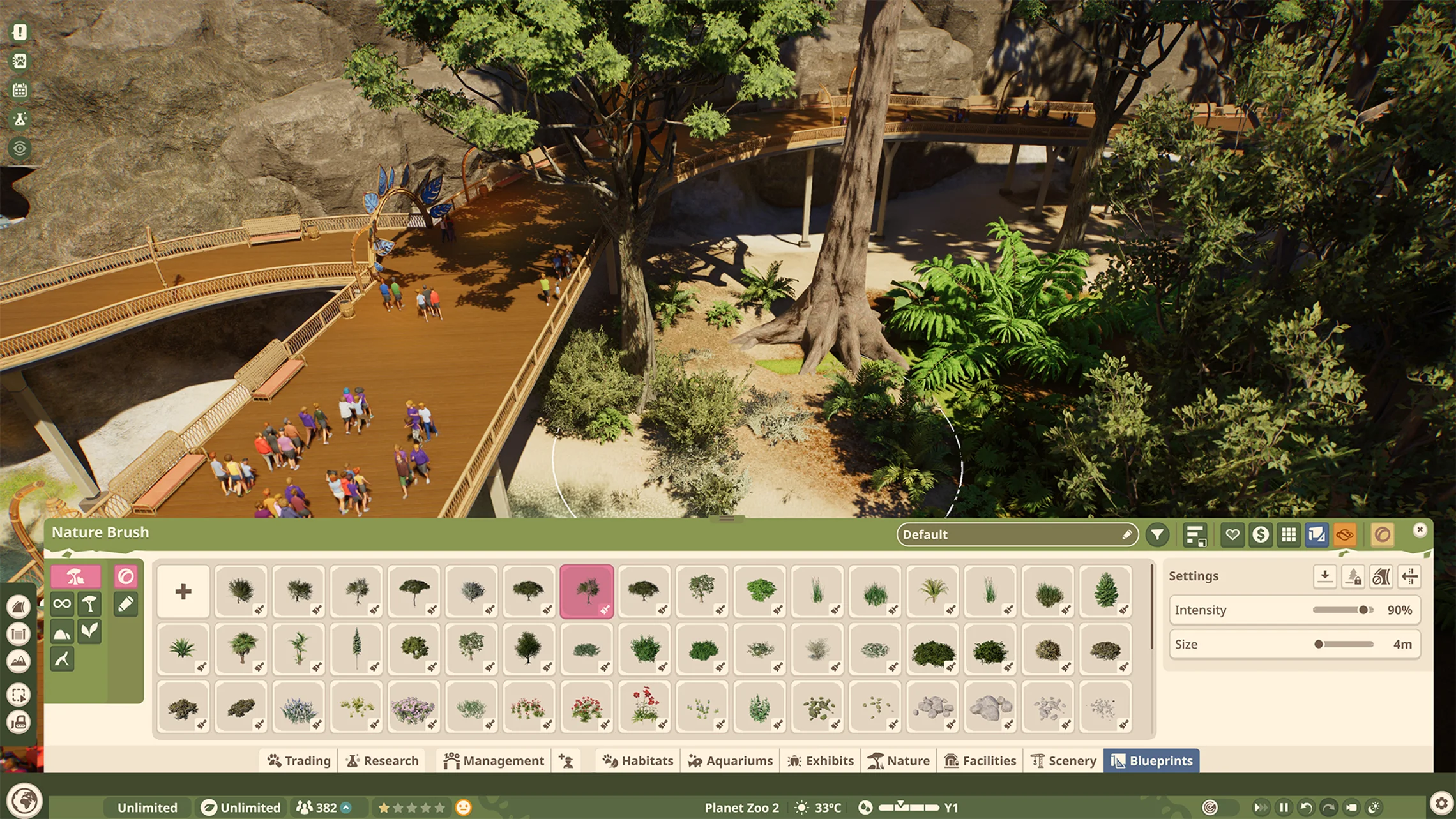
- Con la brocha de naturaleza, añade rápida y fácilmente follaje al zoo, seleccionándolo entre una gran variedad de plantas.
- Crea brochas personalizadas y añade hasta 20 objetos de naturaleza a cada una.
Brocha de naturaleza
La brocha de naturaleza es una herramienta que te ayuda a colocar rápidamente muchos árboles y otros elementos naturales. Con esta herramienta, puedes pintar plantas individuales o una combinación de variedades de plantas y rocas en función de la brocha seleccionada.
Elige entre distintas brochas preconfiguradas o crea una a tu medida y guárdala en la pantalla Brocha de naturaleza.
Herramienta de selección múltiple
Emplea la herramienta de selección múltiple para seleccionar varios objetos y añadirlos a un grupo, moverlos o editar los colores de todos ellos a la vez.
También puedes utilizar filtros para especificar el tipo de objetos que quieres agrupar en tu selección.
Cómo utilizar la selección múltiple
Selecciona y ajusta grupos de objetos fácilmente con la herramienta de selección múltiple.
- Abre el menú de selección múltiple o activa, o desactiva, la herramienta a través de un atajo.
- Elige entre crear una nueva selección, añadir a una selección o eliminar una selección.
- Filtra la herramienta de selección múltiple por:
- Naturaleza
- Decoración
- Instalaciones y vivarios
- Accesorios para caminos
- Caminos
- Objetos de hábitat
- Atracciones y raíles
- Cuando hayas ajustado la herramienta según tus preferencias, selecciona y arrastra para incluir la zona elegida en el recuadro. De esta forma se destacarán los objetos de la selección.
- Ahora podrás realizar lo siguiente:
- Guardar esta selección como plano.
- Incorporar la selección a un grupo.
- Mover o realizar un movimiento avanzado de la selección.
- Duplicar o realizar un movimiento avanzado de la selección.
- Demoler la selección.
Modo de edición en grupo
El modo de edición en grupo te permite agrupar elementos de decoración, objetos, instalaciones e incluso secciones de caminos. El grupo contará con una plantilla definida que dependerá del primer objeto con plantilla que se le añada.
Los grupos se pueden seleccionar como entidad única, lo que permite mover, girar, copiar y crear planos con todos los objetos que lo integran a la vez.
Puedes añadir y eliminar objetos de un grupo en cualquier momento y también puedes cambiar el nombre de tus grupos para identificarlos con facilidad.
Los objetos con plantilla tienen un fondo con una plantilla en el icono del explorador de objetos. Los objetos como los muros o las instalaciones están ligados a una plantilla para que encajen entre sí a la perfección. Los objetos de plantilla se añaden de manera conjunta a los grupos, a los que también se pueden añadir elementos de decoración sin plantilla.
Brocha de demolición
La brocha de demolición es una forma rápida y sencilla de eliminar decoración, instalaciones, caminos y mucho más.
Se pueden aplicar filtros para garantizar que solo se elimine lo que tú quieras. El tamaño de la brocha se puede modificar para permitir unos cambios más rápidos y a gran escala o unos más pequeños y detallados.
Si vas a eliminar algo que podría provocar que un hábitat ocupado pasase a ser no válido, aparecerá un aviso para que confirmes que quieres continuar.
Usa para deshacer y para rehacer.
Cómo eliminar objetos
Con solo un botón, elimina decoración mal colocada, un camino mal trazado o un tramo roto de una barrera de hábitat.
- Abre el menú Brocha de demolición.
- Ajusta la configuración para incluir o excluir lo siguiente:
- Naturaleza
- Decoración
- Instalaciones y vivarios
- Accesorios para caminos
- Caminos
- Objetos de hábitat
- Barreras
- Atracciones y raíles
- Agua
- Cuando hayas calibrado la brocha de demolición según tus preferencias, selecciónala y arrástrala sobre la zona en la que quieras eliminar objetos.
- Para deshacer las eliminaciones, utiliza el botón Deshacer.
Herramientas de agua
Muchos animales necesitan una masa de agua en su hábitat para nadar, refrescarse y beber.
Usa la herramienta Añadir agua en una zanja creada con las herramientas de terreno. El resalte muestra una vista previa del nivel del agua. Selecciónalo para que se llene la zanja.
Puedes ampliar y reducir las masas de agua e incluso moldear el terreno sumergido con las mismas herramientas de terreno que utilizarías en tierra.
Personalización del agua
El agua se puede seleccionar de dos formas distintas para personalizarla:
Muévete hasta la masa de agua para seleccionarla.
Utiliza Seleccionar agua en las herramientas de terreno.
De esta forma, se ignorará la decoración bajo la superficie del agua. En ambos casos se abrirá el panel informativo de la masa de agua, que contiene información útil, así como las herramientas para modificar su aspecto.
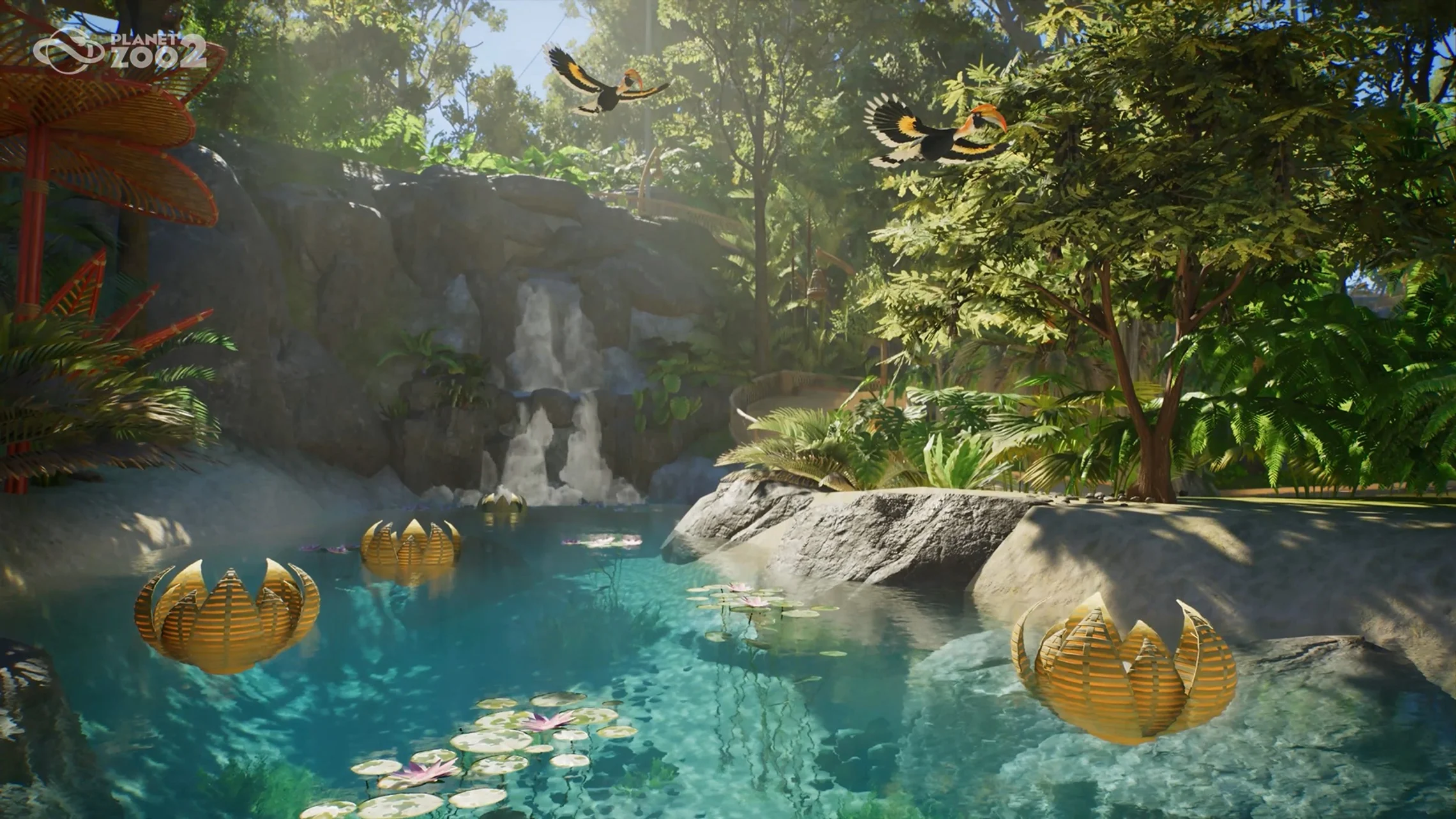
Existen tres categorías de personalización:
- Superficie: ajusta la agitación y el movimiento del agua.
- Prestablecidas: elige entre las opciones prestablecidas para configurar rápidamente todos los parámetros del agua y hacerla coincidir con un aspecto concreto.
- Configuración personalizada: configura manualmente el aspecto del agua con ajustes individuales, como la neblina o las partículas de polvo.
Un plano es una colección de objetos guardada, que normalmente contiene decoración, un hábitat o ambas cosas.
Los planos son una gran herramienta para crear rápidamente zonas para visitantes y animales, e incluso el zoo completo. Elige entre una selección de planos prediseñados oficiales de Frontier o explora las creaciones de otras personas en Frontier Workshop.
Puedes crear un plano con la herramienta de selección múltiple o mediante la selección de una barrera de hábitat. Los planos de hábitats solo contienen los objetos que se encuentran en el interior de la barrera.
Cómo crear un plano
Crea tus propios planos fáciles de usar para recrear rápidamente instalaciones o hábitats en tus zoos.
- Usa la herramienta de selección múltiple para seleccionar todos los objetos que quieras incluir en el plano.
- Elige la opción Guardar selección como plano y selecciona + Nuevo plano.
- Rellena los campos obligatorios de nombre, descripción y tipo de plano. Cuando selecciones el tipo de plano, se añadirán determinadas etiquetas de forma predeterminada.
- Añade etiquetas adicionales para que sea más fácil buscar el plano mediante filtros.
- Antes de guardar, ajusta la vista de la cámara para conseguir la mejor imagen del plano. Esta será la imagen que se mostrará públicamente en Frontier Workshop y en el explorador.
- Selecciona Crear un nuevo plano y aparecerá en la pestaña Planos del explorador. Alterna la vista entre todos los planos, tus creaciones, los planos de Frontier y los planos descargados desde Frontier Workshop.
Compartir planos
Durante el proceso de creación de un plano, también puedes subirlo a Frontier Workshop. En lugar de usar la opción Crear plano, utiliza Crear y subir plano. De este modo, se añadirá al juego al mismo tiempo que se sube. También puedes subir posteriormente cualquier plano que hayas creado. Solo tienes que entrar en Frontier Workshop y usar la pestaña Mi contenido para verlo y subirlo desde allí.
Puedes descargar los planos que hayan creado otros jugadores desde Frontier Workshop o directamente desde el explorador a través de la interfaz integrada con Workshop. Con ambas opciones, descargarás y añadirás el plano al juego, lo que te permitirá utilizarlo de inmediato.
Cómo compartir un plano
Comparte tu talento para crear planos con la comunidad de Planet Zoo 2 en Frontier Workshop.
- Abre Frontier Workshop, mediante el menú de pausa o el botón Abrir Workshop en la pestaña Plano del explorador.
- Ve a Mi contenido y selecciona Subir a Workshop.
- Selecciona la creación que quieras subir y elige la opción Subir como nueva.
- Asegúrate de rellenar la información obligatoria y selecciona Subir una nueva creación a Workshop.
- Puedes ajustar qué creaciones se suben a Workshop en la pantalla Mis subidas.
Cómo descargar un plano
Inspírate en otros cuidadores e instala sus creaciones desde Frontier Workshop.
- Abre Frontier Workshop, mediante el menú de pausa o el botón Abrir Workshop en la pestaña Plano del explorador.
- También puedes ver los planos en otras pestañas del explorador del módulo de Workshop. Si quieres abrir la sección de planos de la comunidad, selecciona Ver más.
- Encuentra un plano que te guste de las áreas de destacados, creadores o el explorador de Workshop.
- Selecciona el plano y elige Instalar plano.
- Cuando se haya instalado el plano, podrás gestionarlo en la pantalla Mi contenido instalado. Desde aquí puedes comprobar los detalles de un plano o eliminarlo de tu contenido instalado.
- Al volver al juego, cualquier plano instalado aparecerá en la sección Frontier Workshop del menú Planos.
Compartir un zoo
Puedes compartir por internet cualquier zoo que tengas guardado como nivel del modo Creación a través de Frontier Workshop. El zoo se puede subir a través del Centro de Creación. Selecciona un zoo de cualquier parte del mundo y utiliza el botón Subir a Workshop.
Cómo compartir un zoo
Comparte tus zoos para que sirvan de inspiración a otras personas y que puedan construir los suyos a partir de tus creaciones, descargándolas de Frontier Workshop.
- Abre Frontier Workshop, mediante el menú de pausa o el botón Abrir Workshop en la pestaña Plano del explorador.
- Ve a Mi contenido y selecciona Subir a Workshop.
- Selecciona el zoo que quieras subir y elige la opción Subir como nuevo.
- Asegúrate de rellenar la información obligatoria y selecciona Subir una nueva creación a Workshop.
- Puedes ajustar qué zoos se suben a Workshop en el menú Mis subidas.