Spieler Guide
Die Grundlagen
Hier erfährst du alles Wissenswerte über die Grundlagen von Planet Zoo 2.
Um den perfekten Zoo für die dir anvertrauten Tiere zu bauen, musst du erst die wichtigsten Werkzeuge und Funktionen meistern. Wir erklären, was die verschiedenen Spielmodi ausmacht und wie du dich in deinem Zoo zurechtfinden und die Bauwerkzeuge sowie den Frontier Workshop nutzen kannst.
Fangen wir mit den Grundlagen an!
Es gibt in Planet Zoo 2 drei Hauptspielmodi: Karriere, Franchise und Sandbox. Jeder Modus bietet eine andere Möglichkeit, wundervolle Zoos und Naturschutzgebiete zu errichten, in denen sich tolle Tiere tummeln können.
Karriere-Modus
In diesem Modus folgst du der Geschichte von FEN und erfährst alles über ihre Arterhaltungsmaßnahmen, während du Ökosysteme wiederherstellst und dich um das Wohlbefinden einer Vielzahl an Tieren kümmerst.
- Arbeite mit den charmanten Mitarbeitern von FEN zusammen, um den Artenschutz weltweit voranzutreiben!
- Erschaffe ein Netzwerk einzigartiger Zoos und Naturschutzgebiete und verbessere es kontinuierlich.
- Erfülle die Ziele, um in jedem Szenario Bronze-, Silber- und Goldmedaillen zu gewinnen.
Eine Kampagne starten
Arbeite mit FEN zusammen und unterstütze ihre Artenschutzprojekte.
- Gehe zur Schaltfläche „Karriere“ und wähle „Neue Karriere starten +“ aus.
- Lies den Willkommensbrief von Eric Ashford und wähle dann den ersten Ort in Kapitel 1 aus, um zum Naturschutzgebiet zu reisen und deine Reise als Zoowärter*in bei FEN zu beginnen.
Franchise-Modus
In diesem Modus baust du ein weltweites Netzwerk aus Zoos und Naturschutzgebieten auf, die einander unterstützen.
- Erstelle, verwalte, erforsche und entwickle den Zoo deiner Träume!
- Errichte eine Reihe miteinander verbundener Zoos auf der ganzen Welt.
- Richte Naturschutzgebiete ein, um Tiere dort freizulassen.
- Tausche Gehegetiere im Tierhandel mit anderen Spielern aus.
- Nimm an Community-Herausforderungen teil.
- Arterhaltungspunkte werden unter allen Zoos deines Franchise geteilt, Geld jedoch nicht.
- Du musst online sein, um diesen Modus spielen zu können.
Einen Franchise-Zoo eröffnen
Baue ein internationales Netzwerk aus Zoos auf, um eine noch wildere Welt zu erschaffen.
- Geh zur Schaltfläche „Franchise“ und gib die Kenndaten für dein Frontier-Konto ein.
- Wenn du noch kein Frontier-Konto hast, musst du eins erstellen.
- Wähle „Neues Franchise gründen +“ aus und bestätige den Namen des Franchise, die Bannerfarbe und den Sticker.
- Wähle das Biom und den Kontinent für deinen Franchise-Zoo aus und gib dem Zoo einen Namen.
- Du hast einen Franchise-Zoo gegründet und kannst jetzt an Community-Herausforderungen teilnehmen.
Sandbox-Modus
In diesem Modus fängst du ganz von vorne an und änderst die Einstellungen in der Sandbox so, wie es zu deinem Spielstil passt. Hier sind deiner Fantasie keine Grenzen gesetzt!
- Errichte einen Zoo oder ein Naturschutzgebiet ohne Einschränkungen!
- Optionale Einstellungen für Tiere und Wirtschaft, um dein Spielerlebnis individuell anzupassen.
- Du kannst deine besten Zoos im Frontier Workshop teilen!
Einen Sandbox-Zoo eröffnen
Bau deinen Zoo auf deine eigene Weise – mit dem Sandbox-Modus.
- Geh zur Schaltfläche „Sandbox“ und wähle entweder „Neuen Zoo erstellen“ oder „Neues Naturschutzgebiet erstellen“ aus.
- Für Zoos wählst du zuerst ein Biom und einen Kontinent aus, gibst dem Zoo einen Namen und entscheidest dich dann zwischen den Sandbox-Voreinstellungen „Standard“, „Kreativ“ oder „Herausforderung“. Du hast auch die Wahl zwischen flachen und unebenen Geländetypen.
- Indem du die Sandbox-Einstellungen auswählst, kannst du nun den Modus gemäß deiner Vorlieben anpassen. Die Einstellungen umfassen auch Aspekte wie Wirtschaft und Tier-Wohlbefinden.
- Wähle dann einfach „Zoo erstellen“ und schon kannst du loslegen!
- Für Naturschutzgebiete wählst du eins von vielen Naturschutzgebiete auf der ganzen Welt aus. Gib dem Naturschutzgebiet einen Namen. Dann kannst du zwischen den Voreinstellungen „Standard“ und „Kreativ“ wählen oder deine Einstellungen anpassen. Außerdem kannst du festlegen, ob die Ökosysteme in deinem Naturschutzgebiet schon zu Beginn eingerichtet sein sollen oder nicht.
- Wähle dann einfach „Naturschutzgebiet erstellen“ aus und schon kannst du loslegen!
Der Planet-Hub
Egal, für welchen Modus du dich entscheidest, der Planet-Hub ist eine tolle Möglichkeit, um zwischen verschiedenen Zoos und Naturschutzgebieten zu wechseln.

Du kannst den Hub jederzeit aufrufen, um schnell auf deine Zoos und Naturschutzgebiete auf der ganzen Welt zuzugreifen.
Du kannst dich frei zwischen allen zugänglichen Zoos oder Naturschutzgebieten bewegen.
Der Hub enthält außerdem gemeinsam genutzte Ressourcen wie Forschung oder Arterhaltungsprojekte.
Einen neuen Zoo erstellen
Über den Planet-Hub kannst du all deine Zoos auf der ganzen Welt sehen und einen neuen errichten.
- Du kannst auf den Planet-Hub zugreifen, indem du von deinem Spielmodus aus (Franchise oder Sandbox) auf das Weltsymbol gehst. Dort kannst du all deine aktiven Zoos sehen.
- Um in einem dieser Spielmodi einen neuen Zoo zu erstellen, wähle erst „Neuen Zoo erstellen“ und dann ein Biom sowie einen Kontinent aus, gib dem neuen Zoo einen Namen, passe die Einstellungen gemäß deiner Vorlieben an und wähle zum Schluss „Zoo erstellen“ aus.
- Voilà, du hast einen neuen Zoo erschaffen! Er wird jetzt neben deinen anderen Zoos im Planet-Hub angezeigt.
Ein neues Naturschutzgebiet erstellen
Über den Planet-Hub kannst du neue Naturschutzgebiete errichten.
- Du kannst auf den Planet-Hub zugreifen, indem du von deinem Spielmodus aus (Franchise oder Sandbox) auf das Weltsymbol gehst. Dort kannst du all deine aktiven Naturschutzgebiete sehen.
- Um in einem dieser Spielmodi ein neues Naturschutzgebiet zu erstellen, wähle erst eins der verfügbaren Naturschutzgebiete aus der Liste aus, gib dem neuen Naturschutzgebiet einen Namen, passe die Einstellungen gemäß deiner Vorlieben an und wähle zum Schluss „Naturschutzgebiet erstellen“ aus.
- Und schon hast du ein neues Naturschutzgebiet erschaffen! Es wird jetzt neben deinen anderen Naturschutzgebieten im Planet-Hub angezeigt.
Akkreditierung
Höhere Akkreditierungsstufen gewähren Zugriff auf neue Tierarten im Handel, verbessertes Marketing, neue Forschungsnetzwerk-Typen und eine höhere Kapazität für die Tieraufbewahrung.
Im Karriere-Modus erhöhst du deine Akkreditierungsstufe, indem du in Szenario-Zoos und Naturschutzgebieten Medaillen verdienst.
In den anderen Spielmodi erhöhst du deine Akkreditierungsstufe, indem du Zoos mit hohem Zooruf und Naturschutzgebiete mit hoher Artenvielfaltsbewertung betreibst.

Sobald du dich für einen Spielmodus entschieden hast, musst du natürlich erst mal lernen, wie du dich in Planet Zoo 2 zurechtfindest!
Weitere Informationen über die Steuerung für ein bestimmtes System und Einzelheiten zur Tastenbelegung findest du in unserem Leitfaden zur Steuerung.
Kameramodi
Die Kamera im Spiel bietet eine Vielzahl verschiedener Modi.
- Im Standardmodus dreht sich die Kamera um einen festen Punkt, während sich die Kamera im „Freie Kamera“-Modus um sich selbst dreht.
- Der Erkundungsmodus bietet eine langsame Kamerabewegung in einer festen Höhe über dem Terrain.
- Im Landschaftsmodus wird die Kamera an einem ausgewählten Ort positioniert und bewegt sich von dort aus, um dir tolle Ausblicke auf den Zoo zu bieten.
- Der Kinomodus öffnet einen Editor, in dem du eigene Kamerabewegungen für eine sehr detaillierte Präsentation eines Zoos erstellen kannst. In diesem Modus kannst du verschiedene Bewegungsabläufe, Zoomstufen, Geschwindigkeiten und Kameraeffekte nutzen.
Kamerasteuerung
Verwende , um die Kamera zu bewegen und eine bessere Sicht zu erhalten.
Die Kamerahöhe lässt sich auch mit and einstellen.
Verwende , um bestimmte Tiere, Einrichtungen, Mitarbeiter oder Gäste auszuwählen. Über die Kamera-Schnelltaste in deren Infofenster kannst du eine spezielle Folgen-Kamera aufrufen.
Die Kamera drehen
Finde den perfekten Blickwinkel, um deinen Zoo zu betrachten.
- Drehe die Kamera, indem du das Mausrad gedrückt hältst und die Maus bewegst (PC) oder indem du den rechten Stick bewegst (XBOX/PlayStation®).
- Zoome heran oder heraus, indem du mit dem Mausrad scrollst (PC) oder indem du den linken und den rechten Trigger (XBOX) oder die L2- und die R2-Taste drückst (PlayStation®).
Zeitsteuerung
Mit kannst du die Zeit anhalten, um kurz durchzuatmen. Mit wechselst du zwischen den verschiedenen Spielgeschwindigkeiten.
Um deinen Zoo zu bauen, musst du die grundlegenden Bauwerkzeuge in Planet Zoo 2 meistern. Mit diesen Werkzeugen kannst du die Landschaft in deinen Zoos und Naturschutzgebieten gestalten und Natur- und Szenerieobjekte platzieren und anpassen.
Der Browser
Alle denkbaren Objekte, die du für deinen Zoo benötigst, findest du im Browser. Er ist in verschiedene Registerkarten unterteilt. Unter „Gehege“ findest du beispielsweise alles, was du für glückliche und gesunde Gehegetiere benötigst.
Die Registerkarte „Szenerie“ enthält zahlreiche Bauelemente, mit denen du deinen Zoo errichten und verschönern kannst. In anderen Registerkarten kannst du über die Schaltfläche „Wesentliches“ zusätzliche Dekorationsobjekte ein- oder ausblenden.
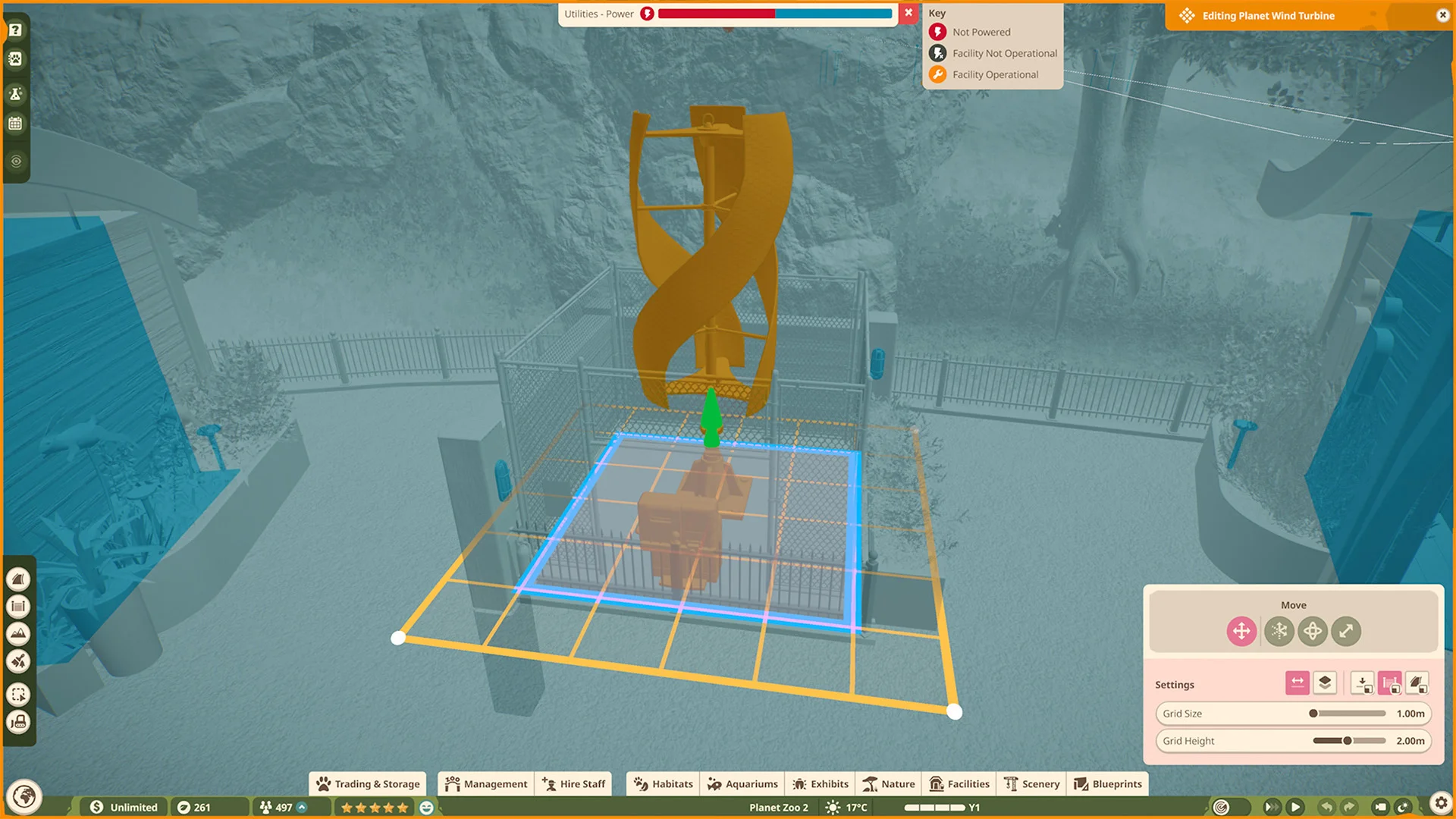
Szenerieobjekte ohne Raster können frei platziert werden. Sie lassen sich sowohl untereinander als auch mit Rasterobjekten gruppieren, um sie einfacher zu verschieben oder zu duplizieren.
Objekte drehen
Passe die Winkel und Höhen von Szenerieobjekten, Vegetation und mehr an, während du deinen Zoo baust.
- Wähle das Objekt aus, das du drehen möchtest. Wenn du eine Gruppe von Objekten gleichzeitig drehen möchtest, kannst du das mithilfe des Mehrfachauswahl-Werkzeug tun.
- Wähle im Menü des einzelnen Objekts oder der Gruppe die Option „Erweitertes Bewegen“ aus. Tastenkombinationen und Schnelltasten findest du im Leitfaden zur Steuerung.
- Mit „Erweitertes Bewegen“ kannst du deine Auswahl nach unten, oben oder über seine aktuelle Ebene bewegen.
- Mit „Drehen“ kannst du die Drehung deiner Auswahl über drei Ebenen hinweg anpassen.
- Sobald du die Winkel und Höhen gemäß deinen Vorlieben angepasst hast, vergiss nicht, das Häkchen bei der Schaltfläche „Bauen/Kaufen“ zu setzen, damit deine Änderungen übernommen werden.
Werkzeug-Infofenster
Über das Werkzeug-Infofenster hast du Zugriff auf viele verschiedene Werkzeuge, mit denen du deinen Zoo oder dein Naturschutzgebiet erstellen oder bearbeiten kannst.
Es gibt folgende Werkzeuge:
- Wege
- Gehegebarrieren
- Gelände
- Naturpinsel
- Mehrfachauswahl-Werkzeug
- Abrisspinsel
Sowohl das Mehrfachauswahl-Werkzeug als auch der Abrisspinsel verfügen über Filter, sodass du festlegen kannst, welche Objekttypen ausgewählt oder gelöscht werden sollen.
In unserem Leitfaden zum Zoobau erfährst du mehr über Wege, und im Leitfaden zu Gehegen steht allerlei Wissenswertes über Gehegebarrieren.
Geländebemalung
In jeder Umgebung gibt es vier Hauptgeländetypen:
- Gras
- Sand
- Erde
- Fels
Die meisten Tiere benötigen eine Kombination aus diesen Elementen in ihrem Gehege oder Ökosystem, können aber auch spezifischere Anforderungen haben, wie zum Beispiel hohes Gras oder Feuchtbodensedimente.
Schnee und Wasser können mit den Pinseln Schnee und Wasser auf das Gelände aufgetragen werden. Schnee bleibt nur dann am Boden liegen, wenn es kalt genug ist – benutze eine Klimaanlage, um die Temperatur in einem heißen Biom niedrig zu halten.
Ebenso lässt ein Heizkörper in einem kalten Biom den Schnee in der Umgebung schmelzen. Schneefall kann an vielen Gegenständen haften bleiben, wenn diese kalt genug sind. Mit wärmer werdendem Wetter kehren sie jedoch wieder zu ihrer ursprünglichen Geländeart zurück.
Geländegestaltung
Durch Geländegestaltung kannst du für die Tiere in deinen Zoos fantastische Gehege bauen, die die natürliche Umgebung dieser Tiere nachahmen. Natürlich kannst du auf diese Weise auch Naturschutzgebiete wiederherstellen!
Nutze die Modellieren-Werkzeuge, um Steigungen, sanfte Hänge und Vertiefungen im Gelände deiner Zoos und Naturschutzgebiete zu formen. Du kannst direkt unter und durch das Gelände graben, um Höhlen und Tunnel zu erschaffen.
Viele Werkzeuge verfügen über Optionen zum Invertieren, mit denen du beim Modellieren schnell zum gegenteiligen Verhalten wechseln kannst.
Geländestempel
Mit dem Stempel-Werkzeug kannst du ganz einfach komplexe Formen im Gelände erstellen. Stempel werden wie Objekte platziert und lassen sich im Modus „Erweitertes Bewegen“ ausrichten.
Die Einfachen Formstempel bieten mehr geometrische Standardformen, während die Landschaftsstempel eher natürliche geografische Formationen zum Formen von Gelände bieten.
Umgebungs-Werkzeuge
Ändere das Gelände in deinen Zoos und Naturschutzgebieten, indem du den Naturpinsel und Werkzeuge zur Gestaltung, zum Stempeln und zum Bemalen/Färben verwendest. Gestalte die Umgebung, indem du auf die Werkzeuge in den Gelände- und Naturpinselmenüs zugreifst.
- Mit dem Modellieren-Werkzeug kannst du schieben, ziehen, schärfen, glätten und vieles mehr. Passe die Intensität und Größe an, um die Landschaft nach deinen Vorstellungen zu formen.
- Mit dem Stempel-Werkzeug kannst du neue Landschaftsteile in einfachen Formen wie etwa Würfeln oder Kugeln hinzufügen – oder das Aussehen einer Umgebung schnell ändern, indem du vorgefertigte Landschaftsstempel verwendest.
- Mit dem Mal-Werkzeug kannst du das Aussehen der Böden in deinen Zoos und Naturschutzgebieten ändern. Dank verschiedener Pinsel hast du die Wahl zwischen Böden mit Gras-, Erd-, Sand-, Fels-, Schnee- oder Wasser-Optik.
- Passe die Intensität, Größe und Schärfe an, um das Aussehen deiner Zoos präzise zu verändern.
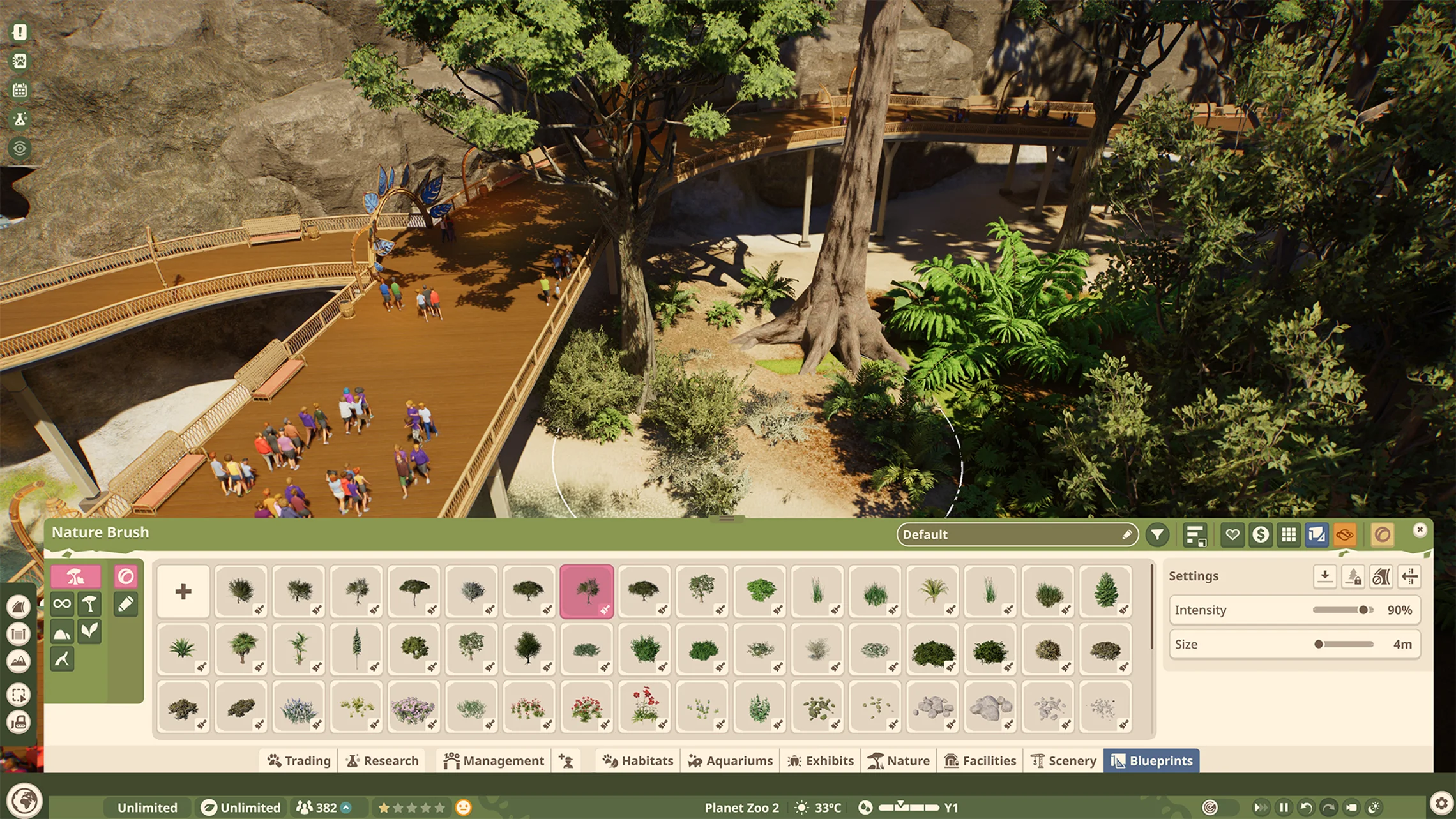
- Mit dem Naturpinsel kannst du deinem Zoo schnell und einfach Vegetation hinzufügen und hast die Wahl zwischen vielen verschiedenen Pflanzen.
- Du kannst auch deine eigenen Pinsel erstellen – und mit einem einzigen Pinsel bis zu 20 Naturobjekte hinzufügen.
Naturpinsel
Der Naturpinsel ist ein Werkzeug, mit dem du schnell viele Bäume und andere natürliche Objekte platzieren kannst. Mit diesem Pinsel kannst du einzelne Pflanzen oder eine Kombination verschiedener Arten hinzufügen.
Du kannst aus einer Reihe vorkonfigurierter Pinsel wählen oder deine eigenen erstellen und im Naturpinsel-Fenster speichern.
Mehrfachauswahl-Werkzeug
Verwende das Mehrfachauswahl-Werkzeug, um mehrere Objekte auszuwählen und sie zu einer Gruppe zusammenzufassen, sie zu verschieben oder die Farbe aller Objekte auf einmal zu bearbeiten.
Du kannst außerdem Filter anwenden, um festzulegen, welche Arten von Objekten du in deine Auswahl aufnehmen möchtest.
Die Mehrfachauswahl verwenden
Mithilfe des Mehrfachauswahl-Werkzeugs kannst du ganz einfach Gruppen von Objekten auswählen und anpassen.
- Öffne das Mehrfachauswahl-Menü oder aktiviere das Werkzeug mithilfe einer Schnelltaste.
- Nun kannst du entweder eine neue Auswahl treffen oder hinzufügen oder entfernen.
- Du kannst das Mehrfachauswahl-Werkzeug nach Folgendem filtern:
- Natur
- Szenerie
- Einrichtungen und Vivarien
- Weg-Extras
- Wege
- Gehegeobjekte
- Fahrgeschäfte und Strecken
- Sobald du das Werkzeug gemäß deiner Vorlieben angepasst hast, kannst du deinen ausgewählten Bereich auswählen und an die gewünschte Stelle ziehen. Dadurch werden deine ausgewählten Objekte markiert.
- Jetzt kannst du Folgendes tun:
- Diese Auswahl als Bauplan speichern
- Die Auswahl in eine Gruppe einfügen
- Die Auswahl bewegen oder „Erweitertes Bewegen“ nutzen
- Die Auswahl kopieren und/oder „Erweitertes Bewegen“ nutzen
- Die Auswahl abreißen
Gruppenbearbeitungsmodus
Im Gruppenbearbeitungsmodus können Szenerieobjekte, Objekte, Einrichtungen und sogar Wegabschnitte gruppiert werden. Für die Gruppe wird ein Raster definiert, das durch das erste darin platzierte rasterbasierte Objekt festgelegt wird.
Gruppen können als eine Einheit ausgewählt werden. Dadurch werden alle Elemente gemeinsam verschoben, gedreht, kopiert und als Bauplan gespeichert.
Objekte können jederzeit hinzugefügt und entfernt werden. Außerdem können die Gruppen zur besseren Übersicht umbenannt werden.
Rasterbasierte Objekte weisen im Objektbrowser einen rasterförmigen Hintergrund für ihr Symbol auf. Objekte wie Wandteile und Einrichtungen sind an ein Raster gebunden, damit sie genau zusammenpassen. Objekte in einem Raster werden in einer Gruppe zusammengefasst, der nicht rasterbasierte Szenerien hinzugefügt werden können.
Abrisspinsel
Mit dem Abrisspinsel kannst du schnell und einfach Szenerie, Einrichtungen, Wege und vieles mehr löschen.
Du kannst Filter anwenden, um sicherzustellen, dass du nur das löschst, was du auch wirklich entfernen möchtest. Die Pinselgröße lässt sich anpassen, um schnellere, großflächige Änderungen oder detailliertere, kleinere Änderungen vorzunehmen.
Wenn du im Begriff bist, etwas zu löschen, wodurch ein belegtes Gehege ungültig werden würde, erscheint eine Warnung, in der du gefragt wirst, ob du fortfahren möchtest.
Verwende , um einen Schritt rückgängig zu machen, und , um einen Schritt wiederherzustellen.
Objekte löschen
So kannst du falsch platzierte Szenerieobjekte, einen krummen Weg oder ein kaputtes Stück einer Gehegebarriere im Handumdrehen entfernen.
- Öffne das Abrisspinsel-Menü.
- In den Einstellungen kannst du Folgendes ein- bzw. ausschließen:
- Natur
- Szenerie
- Einrichtungen und Vivarien
- Weg-Extras
- Wege
- Gehegeobjekte
- Barrieren
- Fahrgeschäfte und Strecken
- Wasser
- Sobald du den Abrisspinsel gemäß deiner Vorlieben angepasst hast, kannst du ihn einfach auswählen und über den Bereich ziehen, in dem du Objekte entfernen möchtest.
- Entfernte Objekte kannst du mit der „Rückgängig“-Option wieder hinzufügen.
Wasser-Werkzeug
Viele Tiere brauchen in ihrem Gehege ein Gewässer, um darin zu schwimmen, sich abzukühlen und daraus zu trinken.
Wende das Werkzeug „Wasser hinzufügen“ auf eine mit den Gelände-Werkzeugen erstellte Vertiefung im Boden an. Die Markierung zeigt eine Vorschau des Wasserstands an – wähle sie aus, um die Vertiefung mit Wasser zu füllen.
Du kannst Gewässer vergrößern und verkleinern und sogar das Gelände unter Wasser mit denselben Gelände-Werkzeugen formen, die du auch an Land verwenden würdest.
Wasseranpassung
Wasser kann auf zwei verschiedene Arten ausgewählt werden, um es individuell anzupassen:
Geh zum Gewässer, um es auszuwählen.
Verwende das Werkzeug „Wasser auswählen“ aus den Gelände-Werkzeugen.
Dabei wird die Szenerie unterhalb der Wasseroberfläche ignoriert. Beides öffnet das Infofenster des Gewässers, das hilfreiche Informationen sowie die Werkzeuge enthält, mit denen du sein Aussehen ändern kannst.
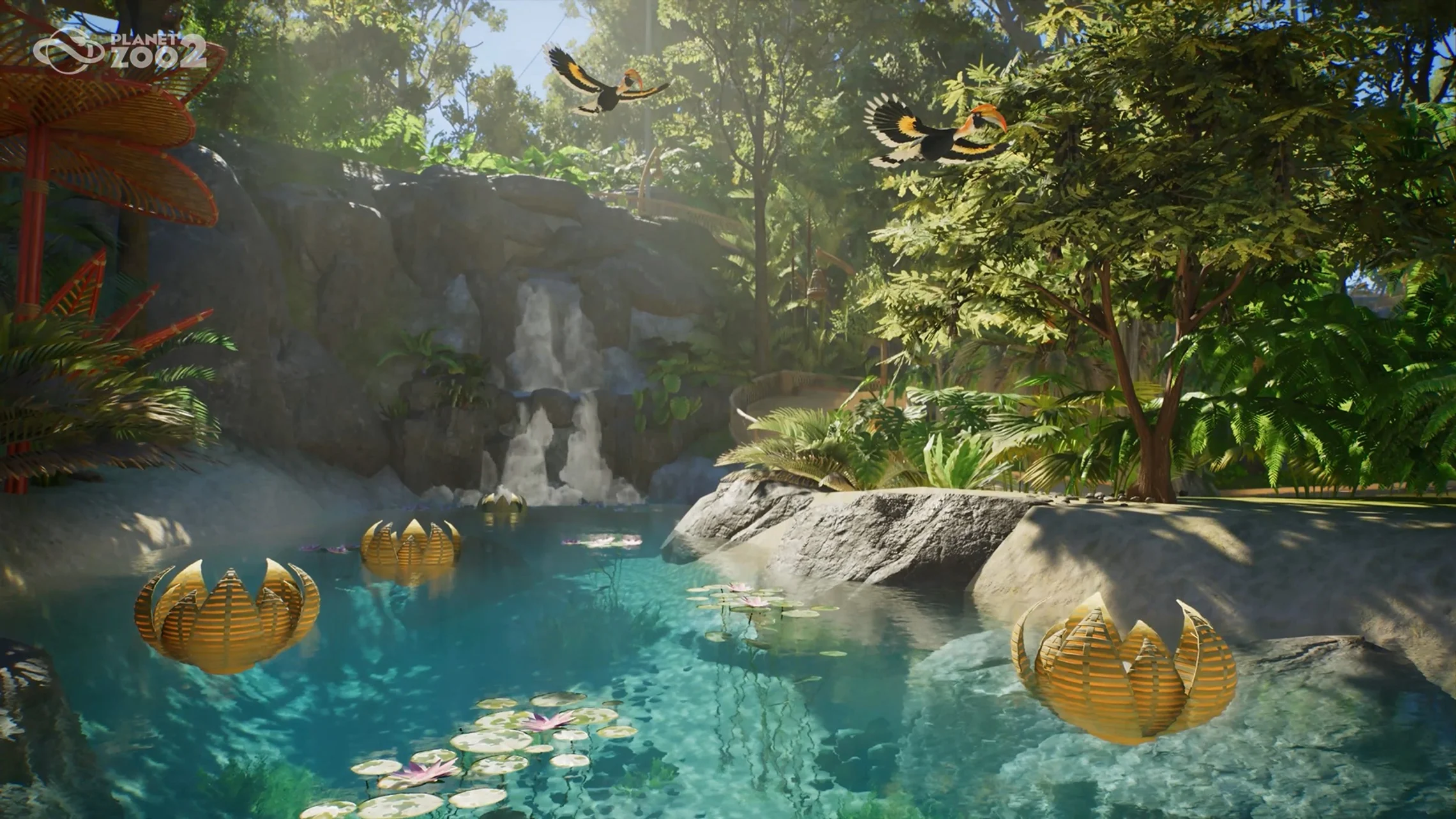
Es gibt drei Kategorien der individuellen Anpassung:
- Oberfläche: Stellt die Wellen und die Bewegung des Wassers ein.
- Voreinstellungen: Wähle aus den Voreinstellungen aus, um alle Parameter des Wassers schnell so einzustellen, dass sie zu einem bestimmten Look passen.
- Eigene Einstellungen: Konfiguriere das Aussehen des Wassers manuell, indem du einzelne Einstellungen wie Nebel und Staubpartikel anpasst.
Ein Bauplan ist eine gespeicherte Ansammlung von Objekten, die in der Regel eine Szenerie, ein Gehege oder beides enthält.
Baupläne sind ein fantastisches Werkzeug, um schnell Bereiche für deine Gäste und Tiere zu errichten – oder sogar einen ganzen Zoo! Du kannst einen der vorgefertigten offiziellen Baupläne von Frontier auswählen oder im Frontier Workshop die Kreationen anderer Spieler durchstöbern.
Baupläne können mit dem Mehrfachauswahl-Werkzeug oder durch Auswahl einer Gehegebarriere erstellt werden. Gehege-Baupläne enthalten ausschließlich Objekte, die sich innerhalb dieser Barriere befinden.
Einen Bauplan erstellen
Erstelle deine eigenen Baupläne, um Einrichtungen und Gehege schnell und einfach in all deinen Zoos nachbauen zu können.
- Hebe mithilfe des Mehrfachauswahl-Werkzeugs alle Objekte hervor, die Teil des Bauplans sein sollen.
- Wähle die Option „Auswahl als Bauplan speichern“ und dann „+ Neuer Bauplan“ aus.
- Du musst einen Namen, eine Beschreibung und die Bauplan-Art eingeben. Wenn du eine Bauplan-Art auswählst, werden standardmäßig bestimmte Tags hinzugefügt.
- Du kannst zusätzliche Tags hinzufügen, damit sich dein Bauplan später mithilfe von Filtern besser finden lässt.
- Passe vor dem Speichern die Kameraperspektive auf deine Kreation an, um ein möglichst gutes Bild von dem Bauplan zu erhalten. Dieses Bild wird öffentlich im Frontier Workshop und in auch deinem Browser zu sehen sein.
- Wähle „Neuen Bauplan erstellen“ aus; der neue Bauplan wird dann im Reiter „Baupläne“ des Browsers angezeigt. Du kannst die Ansicht so anpassen, dass dir entweder alles, deine eigenen Kreationen, Frontier-Baupläne oder aus dem Frontier Workshop heruntergeladene Baupläne angezeigt werden.
Baupläne teilen
Während der Erstellung eines Bauplans kann dieser auch in den Frontier Workshop hochgeladen werden. Anstatt „Bauplan erstellen“ anzuklicken, kann man mit „Bauplan erstellen und hochladen“ den Bauplan zum Spiel hinzufügen und gleichzeitig hochladen. Man kann auch jeden selbst erstellten Bauplan zu einem späteren Zeitpunkt hochladen, indem man im Frontier Workshop über den Reiter „Mein Inhalt“ den Bauplan aufruft und hochlädt.
Baupläne anderer Spieler können über den Frontier Workshop oder direkt im Browser über die integrierte Workshop-Benutzeroberfläche heruntergeladen werden. In beiden Fällen wird der Bauplan heruntergeladen und dem Spiel hinzugefügt, sodass er sofort genutzt werden kann.
Einen Bauplan teilen
Über den Frontier Workshop kannst du deine kreativen Baupläne mit der Community von Planet Zoo 2 teilen.
- Öffne den Frontier Workshop entweder über das Pausenmenü oder die Schaltfläche „Workshop öffnen“ im Bauplan-Reiter des Browsers.
- Gehe zu „Mein Inhalt“ und wähle „In den Workshop hochladen“ aus.
- Wähle die Kreation aus, die du hochladen möchtest, und wähle dann die Option „Als neu hochladen“ aus.
- Vergewissere dich, dass alle Pflichtfelder ausgefüllt sind, und wähle dann „Neue Kreation in den Workshop hochladen“ aus.
- In der Ansicht „Meine Uploads“ -kannst du einstellen, welche Kreationen in den Workshop hochgeladen werden.
Einen Bauplan herunterladen
Lass dich von anderen Zoowärter*innen inspirieren und installiere die Kreationen anderer Spieler aus dem Frontier Workshop.
- Öffne den Frontier Workshop entweder über das Pausenmenü oder die Schaltfläche „Workshop öffnen“ im Bauplan-Reiter des Browsers.
- Du kannst dir Baupläne auch in den anderen Reitern innerhalb des Workshop-Moduls ansehen. Wähle „Mehr anzeigen“ aus, wenn du den Abschnitt „Community-Baupläne“ öffnen möchtest.
- Über die „Empfohlen“-, „Creator“- oder „Stöbern“-Bereiche im Workshop kannst du dir einen Bauplan aussuchen, der dir gefällt.
- Wähle den Bauplan und dann „Bauplan installieren“ aus.
- Sobald du einen Bauplan installiert hast, kannst du ihn in der „Installiert“-Ansicht verwalten. Dort erfährst du Genaueres über den Bauplan oder kannst ihn auch wieder löschen.
- Wenn du ins Spiel zurückkehrst, werden alle installierten Baupläne im Abschnitt „Frontier Workshop“ des Bauplan-Menüs angezeigt.
Einen Zoo teilen
Jeder als Sandbox-Level gespeicherte Zoo kann über den Frontier Workshop online geteilt werden. Ein Zoo kann über den Sandbox-Hub hochgeladen werden. Wähle einen Zoo irgendwo auf der Welt und dann die Schaltfläche „In den Workshop hochladen“ aus.
Einen Zoo teilen
Teile deine Zoos, damit sich andere Zoowärter*innen von ihnen inspirieren lassen und sie aus dem Frontier Workshop herunterladen können, um auf ihnen aufzubauen.
- Öffne den Frontier Workshop entweder über das Pausenmenü oder die Schaltfläche „Workshop öffnen“ im Bauplan-Reiter des Browsers.
- Gehe zu „Mein Inhalt“ und wähle „In den Workshop hochladen“ aus.
- Wähle den Zoo aus, den du hochladen möchtest, und wähle dann die Option „Als neu hochladen“ aus.
- Vergewissere dich, dass alle Pflichtfelder ausgefüllt sind, und wähle dann „Neue Kreation in den Workshop hochladen“ aus.
- Im „Meine Uploads“-Menü kannst du einstellen, welche Zoos in den Workshop hochgeladen werden.